O ovom priručniku:
Ovo je generalni korisnički priručnik za HolestPay sistem koji objašnjava funkcionalnosti koje važe za sve platforme. U dokumentu se ne pominju specifične odlike pojedinih e-commerce platformi (WooCommerce, Custom, Shopify, Magento, OpenCart, Drupal, WiX, Etsy, Kajabi itd...) već se fokusiramo na:
- Osnovne koncepte i funkcionalnosti HolestPay sistema
- Zajedničke operacije koje su dostupne na svim platformama
- Upravljanje kroz centralni HolestPay panel
- API i integracije koje su univerzalne
Za specifične instrukcije vezane za vašu platformu (instalacija modula, konfiguracija, platform-specifične funkcije), molimo konsultujte dodatnu dokumentaciju za tu platformu.
1. Uvod u HolestPay
HolestPay je napredni sistem koji omogućava integrisano upravljanje plaćanjima, dostavom, fiskalizacijom i poslovnim procesima preko jedne centralne platforme. Sistem pruža Holest e-Commerce doo, PSP (Payment Service Provider).
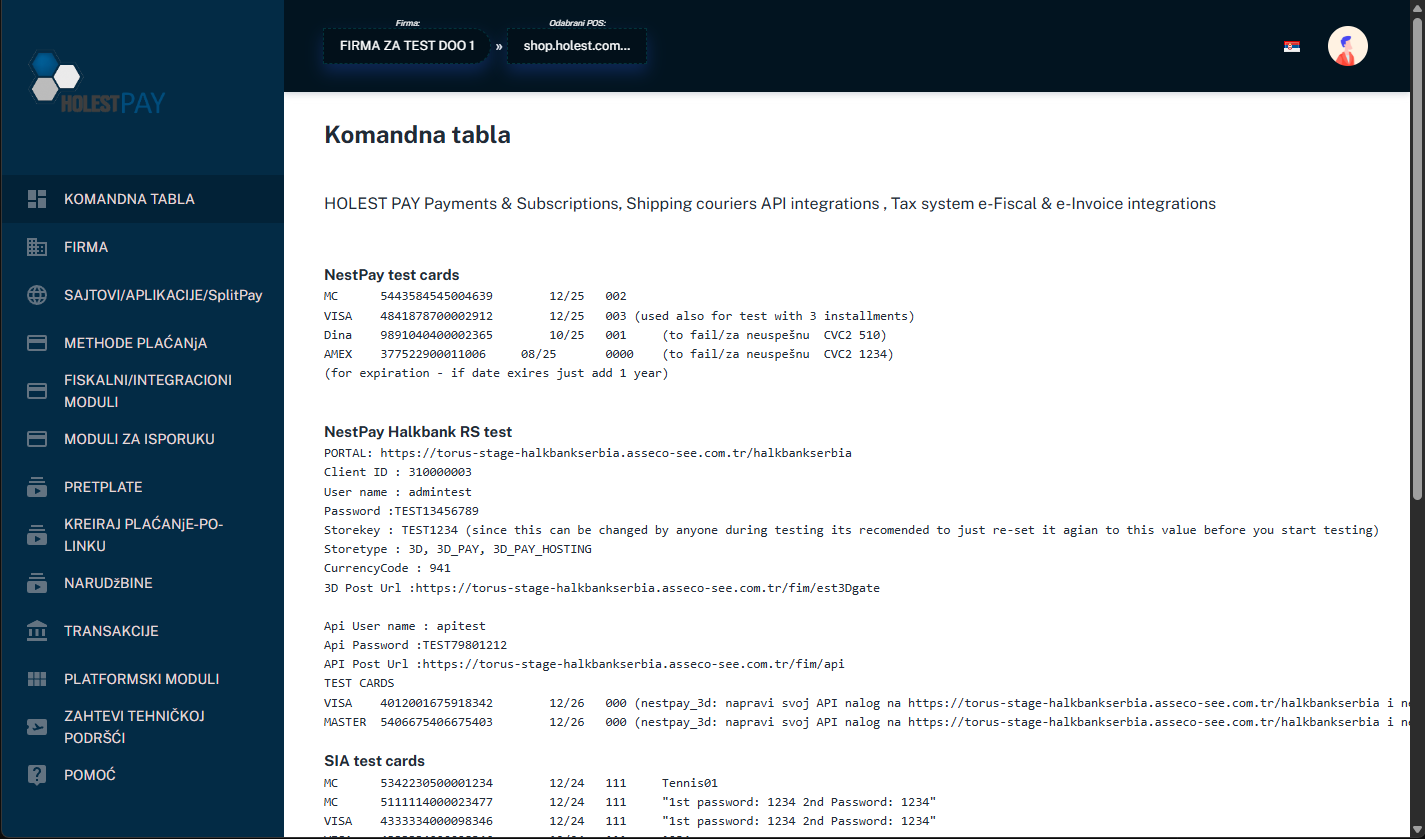
Slika 1: HolestPay komandna tabla (Dashboard)
Ključne karakteristike sistema:
- Višekanalno plaćanje - Podrška za kartična plaćanja, IPS mobilna plaćanja, uplatnice, rate i ostale metode
- Fiskalizacija - Automatska integracija sa e-Fiscal sistemom (Republika Srbija)
- Upravljanje dostavom - Podrška za više kurirskih službi i upravljanje paketima
- PCI DSS usklađenost - Panel razvijen u skladu sa PCI DSS ver 4.0.1 standardima bezbednosti
- MFA obavezan - Višefaktorska autentifikacija (PIN, SMS, EMAIL, BIOMETRIC)
- Fleksibilna integracija - Može se integrisati sa različitim e-commerce platformama, mobilnim aplikacijama (Android/iOS) i POS sistemima
- Izvještavanje - Detaljan prikaz transakcija, fiskalizacije i dostave u realnom vremenu
Važno - Šta je POS u HolestPay terminologiji:
U HolestPay sistemu, termin "POS" označava sajt (web shop), Android aplikaciju ili iOS aplikaciju - NE fizički POS terminal koji se koristi u trgovinama. Svaki POS predstavlja jednu tačku prodaje, bez obzira da li je to web sajt, mobilna aplikacija ili desktop aplikacija.
Važno: HolestPay je dostupan u dva okruženja:
- Sandbox (https://sandbox.pay.holest.com/) - Za testiranje, potpuno besplatan i potpuno otključan
- Production (https://pay.holest.com/) - Za produkcijsku upotrebu, zahteva pretplatu
Ova okruženja su namerno izolovana. Potrebno je kreirati i podesiti sve parametre odvojeno za svako okruženje.
2. Osnovni koncepti i terminologija
Pre nego što počnete sa korišćenjem HolestPay sistema, važno je da razumete osnovne koncepte i terminologiju koja se koristi u platformi. Ova sekcija objašnjava ključne operacije i statuse koji čine temelj rada sa sistemom.
2.1. Platne operacije
HolestPay podržava različite tipove platnih operacija, zavisno od poslovnog modela i potreba:
Authorization (Autorizacija)
Standardni model plaćanja gde se novac odmah prebacuje sa kartice kupca na račun trgovca.
Tok:
- Kupac unosi podatke kartice
- Sistem šalje zahtev banci za autorizaciju
- Banka odobrava ili odbija transakciju
- Ako je odobreno, novac se prebacuje na račun trgovca (clearing 1-3 dana)
Pre-Authorization (Pre-autorizacija)
Prvi korak u dvostepenom modelu plaćanja koji omogućava rezervaciju sredstava.
Karakteristike:
- Novac se rezerviše (blokira) na kartici kupca
- Ne dolazi do prenosa novca
- Kupac ne može koristiti rezervisana sredstva
- Rezervacija ima rok trajanja (obično 7 dana)
Kada koristiti:
- Kada roba nije odmah dostupna (rezervacija)
- Kada se konačna cena može promeniti (npr. po težini, dodatne usluge)
- Kod usluga gde se naknadno određuje tačan iznos
- Hoteli, rent-a-car agencije, depoziti itd.
Post-Authorization / Capture (Post-autorizacija)
Drugi korak u dvostepenom modelu - izvršavanje stvarnog prenosa novca nakon rezervacije.
Karakteristike:
- Izvrši se stvarni prenos novca sa rezervisanih sredstava
- Može biti za pun iznos ili manji (parcijalno naplaćivanje)
- Mora se izvršiti pre isteka roka rezervacije
- Neki gateway-i podržavaju više uzastopnih capture-a dok god je suma ≤ rezervisanog iznosa
VOID (Poništenje)
Operacija koja poništava transakciju pre nego što banka izvrši clearance.
Upotreba:
- Poništenje pre-autorizacije - oslobađa rezervisana sredstva na kartici kupca
- Poništenje autorizacije - moguće samo u roku od nekoliko sati nakon transakcije
Prednosti:
- Obično nema provizije (za razliku od refund-a)
- Brže oslobađanje sredstava za kupca
- Čistija transakciona istorija
Napomena: Nakon što banka izvrši clearance (obično 2-24 sata), VOID više nije moguć. Tada je potrebno koristiti REFUND. IPS metoda NE podržava VOID operaciju.
REFUND (Povraćaj novca)
Operacija koja vraća novac kupcu nakon što je transakcija već izvršena i clearing završen.
Karakteristike:
- Može biti potpuni ili parcijalni povraćaj
- Obično ima proviziju
- Novac se vraća na istu karticu/način plaćanja sa koje je plaćeno
- Proces može trajati 3-10 dana
- Neke metode ne podržavaju parcijalnu refundaciju
Status Query (Upit statusa)
Operacija provere statusa transakcije direktno kod payment gateway-a.
Kada koristiti:
- Ako sumnjate da status nije sinhronizovan
- Nakon tehničkih problema u komunikaciji
- Ako kupac tvrdi da je platio a sistem ne pokazuje plaćanje
- Za verifikaciju nejasnih stanja
HolestPay koristi kompleksan format statusa koji objedinjuje statuse svih modula (plaćanje, fiskalizacija, dostava). Ovo je najmerodavniji status koji treba koristiti u radu.
Format HolestPay statusa:
[PAYMENT:payment_status][ (fmethod1_uid)_FISCAL:(fmethod1_status) [(fmethod2_uid)_INTEGR:(fmethod2_status)]...][ (smethod1_uid)_SHIPPING:packet_no@shipping_status [(smethod2_uid)_SHIPPING:packet_no@shipping_status]...]
Važna pravila:
- REDOSLED SEKCIJA JE VAŽAN: PAYMENT → FISCAL & INTEGRATION → SHIPPING
- Redosled metoda unutar iste sekcije NIJE važan
- JEDAN JEDINI PRAZAN KARAKTER kao separator između sekcija
- PAYMENT sekcija može ne postojati ako ne koristite HolestPay payment module ili ako ga ne postavljate eksplicitno
- FISCAL & INTEGRATION sekcije: Moduli mogu dodati status kao
<module-uid>_FISCAL:<status> ili <module-uid>_INTEGR:<status>. Važno: Neki moduli ne dodaju nikakav status u HolestPay format
- SHIPPING sekcije postoje samo ako postoje paketi koje HPay shipping moduli upravljaju
Mogući payment statusi:
| Status |
Opis |
| SUCCESS / PAID |
Plaćeno u potpunosti |
| RESERVED |
Iznos rezervisan (pre-autorizacija), još nije capture-ovan |
| AWAITING |
Čeka se uplata (npr. bankarska uplatnica) |
| PAYING |
Parcijalno plaćeno, koristi se za avansna ili multi-source plaćanja |
| REFUNDED |
Refundirano u potpunosti |
| PARTIALLY-REFUNDED |
Parcijalno refundirano |
| VOID |
Poništeno |
| OVERDUE |
Rok za plaćanje istekao |
| EXPIRED |
Istekao rok (kod metoda sa rokom važenja) |
| OBLIGATED |
Isto kao AWAITING ali kada je isporuka usluge počela ili postoji zakonska garancija |
| REFUSED |
Odbijeno |
| FAILED |
Neuspelo |
| CANCELED |
Otkazano |
Primeri HolestPay statusa:
PAYMENT:PAID efiscalrs_FISCAL:sale dexpressrs_SHIPPING:AG0304309722@DELIVERED
Objašnjenje: Plaćanje završeno, fiskalni modul dodao status "sale", paket dostavljen
PAYMENT:RESERVED
Objašnjenje: Pre-autorizacija, čeka se capture
PAYMENT:PAID efiscalrs_FISCAL:sale some_uploader_INTEGR:uploaded dexpressrs_SHIPPING:AG001@PREPARING
Objašnjenje: Plaćeno, fiskalni modul (_FISCAL) dodao status "sale", integracioni modul (_INTEGR) dodao status "uploaded", paket u pripremi
PAYMENT:PAID dexpressrs_SHIPPING:AG0304309722@DELIVERED
Objašnjenje: Plaćeno i isporučeno. Fiskalni modul je konfigurisan ali ne dodaje status u HolestPay format
some_uploader_INTEGR:97
Objašnjenje: Samo integracioni modul sa statusom 97, bez payment i shipping modula
Važno: Ovo je uniformni status format koji se koristi kroz celu platformu - u panelu, API odgovorima, webhook notifikacijama i platformskim modulima. Razumevanje ovog formata je ključno za pravilnu implementaciju i upravljanje narudžbinama.
3. Preduslovi i početna podešavanja
3.1. Kreiranje korisničkog naloga
Pre korišćenja HolestPay sistema, potrebno je kreirati korisnički nalog na odgovarajućem okruženju:
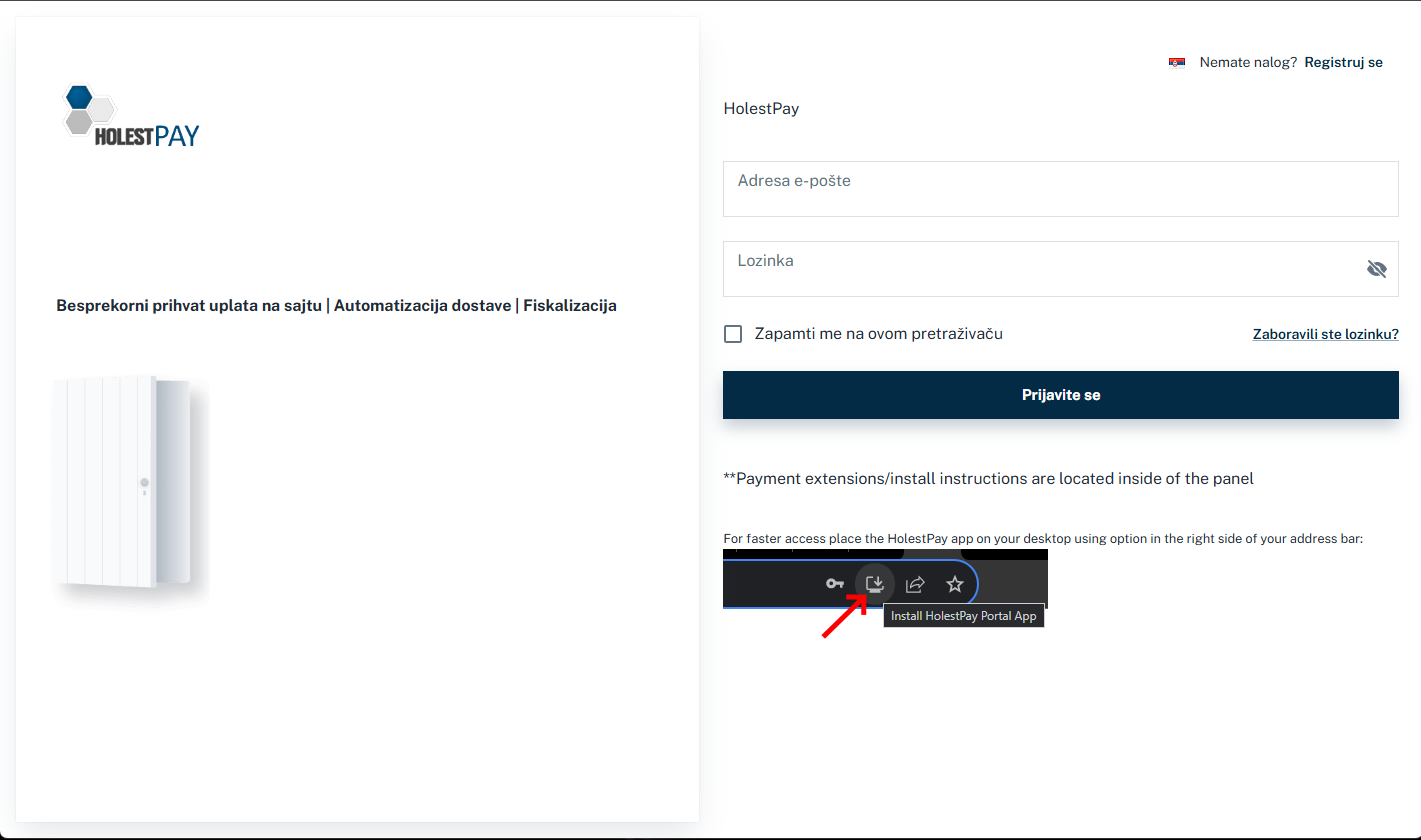
Slika 2: Ekran za prijavljivanje na HolestPay sistem
- Posetite web stranicu: https://sandbox.pay.holest.com/ (za testiranje) ili https://pay.holest.com/ (za produkciju)
- Kliknite na opciju "Registruj se"
- Popunite podatke:
- Ime i prezime
- Email adresa (koristi se za prijavljivanje)
- Lozinka (mora zadovoljiti sigurnosne zahteve)
- Potvrda lozinke
- Označite opciju za postavljanje biometrijske/WebAuthn zaštite identiteta (preporučeno)
- Kliknite "Registruj se"
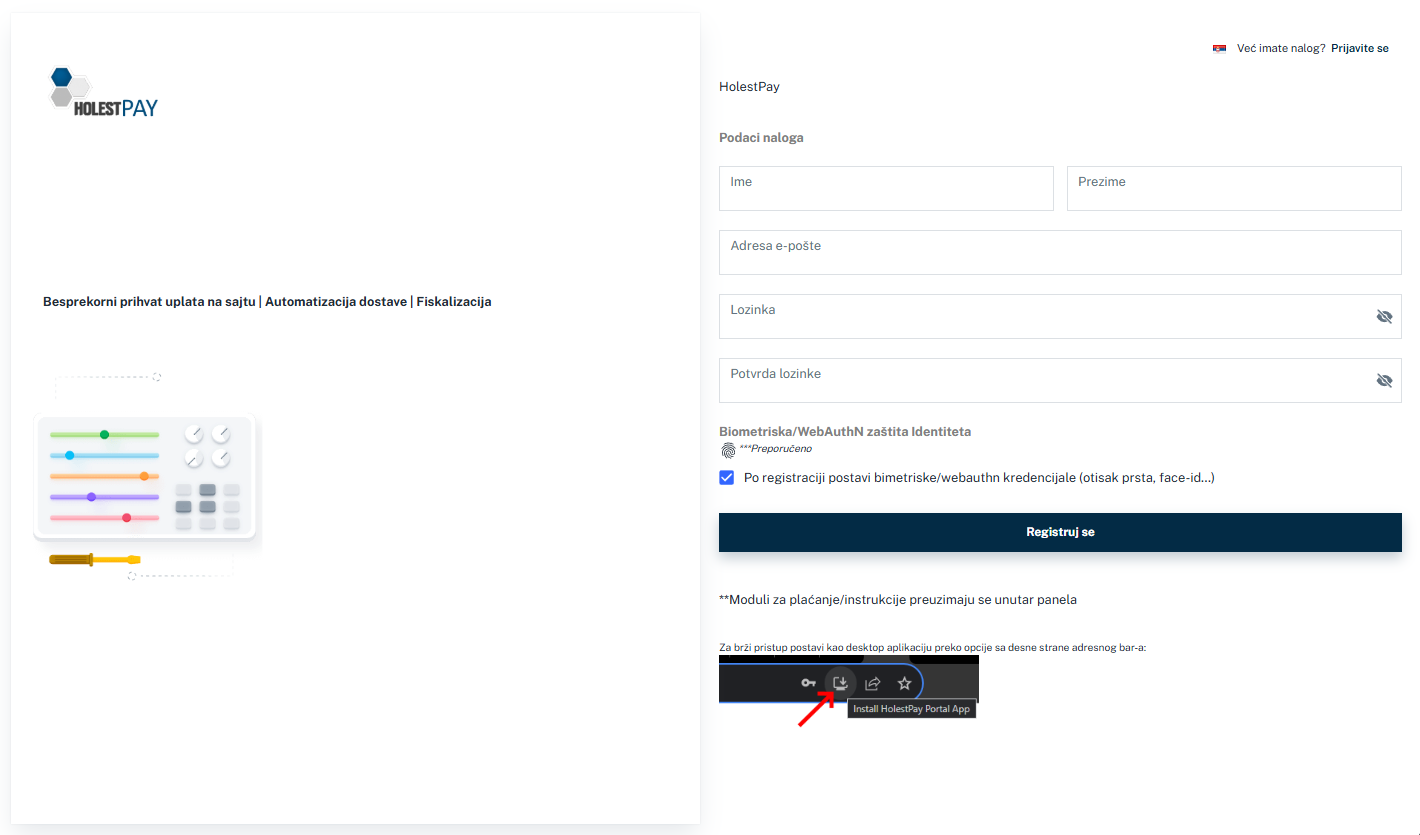
Slika 3: Forma za registraciju novog korisnika
3.2. Višefaktorska autentifikacija (MFA)
HolestPay zahteva višefaktorsku autentifikaciju (Multi-Factor Authentication) za sve korisnike. Ovo je obavezna sigurnosna mera koja štiti vaš nalog.
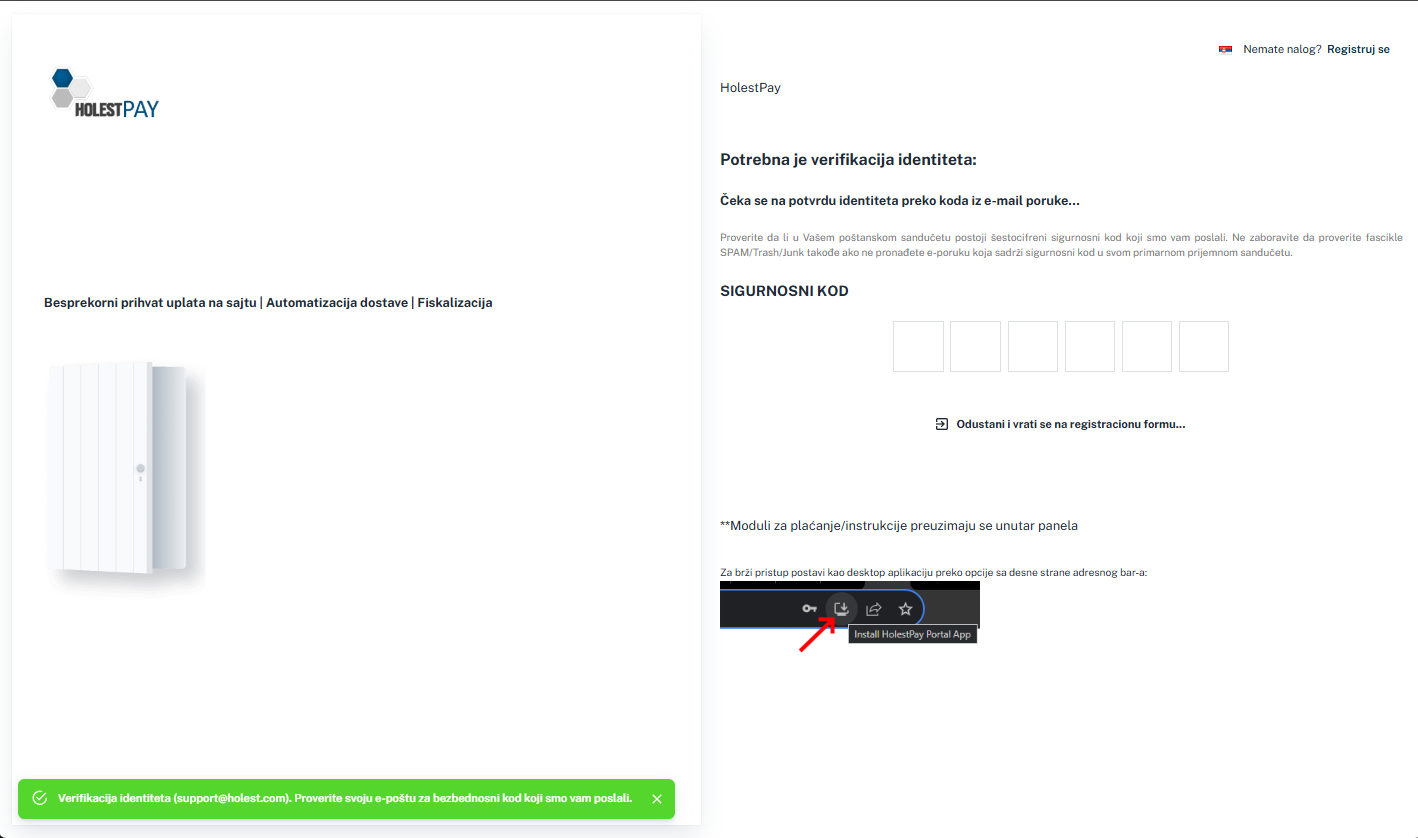
Slika 4: Ekran za unos sigurnosnog koda (MFA)
Podržani MFA metodi:
- PIN - Lični identifikacioni broj
- SMS - Kod poslat putem SMS poruke (pod uslovom da ste uneli telefon u profilu)
- EMAIL - Kod poslat na email adresu
- BIOMETRIC - Otisak prsta ili prepoznavanje lica (WebAuthn)
Proces MFA verifikacije:
- Unesite email i lozinku
- Sistem će poslati sigurnosni kod na email ili telefon
- Unesite primljeni kod u polje "SIGURNOSNI KOD"
- Sistem će vas prijaviti nakon uspešne verifikacije
Napomena: Preporučujemo korišćenje biometrijske autentifikacije (otisak prsta, face-id) jer je najbrža i najsigurnija opcija.
3.3. Kreiranje kompanije
Važno - Kako funkcioniše kreiranje kompanije:
- Prvi korisnik (osnivač ili IT-jevac koji implementira sistem na sajtu) - kreira kompaniju i automatski postaje vlasnik (Owner) te kompanije
- Ostali korisnici (zaposleni/saradnici) - moraju prvo samostalno napraviti svoj nalog na HolestPay platformi
- Dodavanje pristupa - Nakon što ostali korisnici naprave svoje naloge, prvi korisnik (rola Owner) im dodeljuje pristup kompaniji koju je kreirao
Proces kreiranja kompanije (za prvog korisnika - osnivača):
- Prijavite se na HolestPay panel
- U levom meniju odaberite opciju "FIRMA" (Company)
- Kliknite na dugme "Dodaj novu firmu" (Create a company)
- Unesite podatke o kompaniji:
- Naziv kompanije
- PIB (Poreski identifikacioni broj)
- Matični broj
- Adresa
- Kontakt telefon
- Logotip kompanije (opciono)
- Sačuvajte podatke
- Automatski dobijate ulogu "Owner" za ovu kompaniju
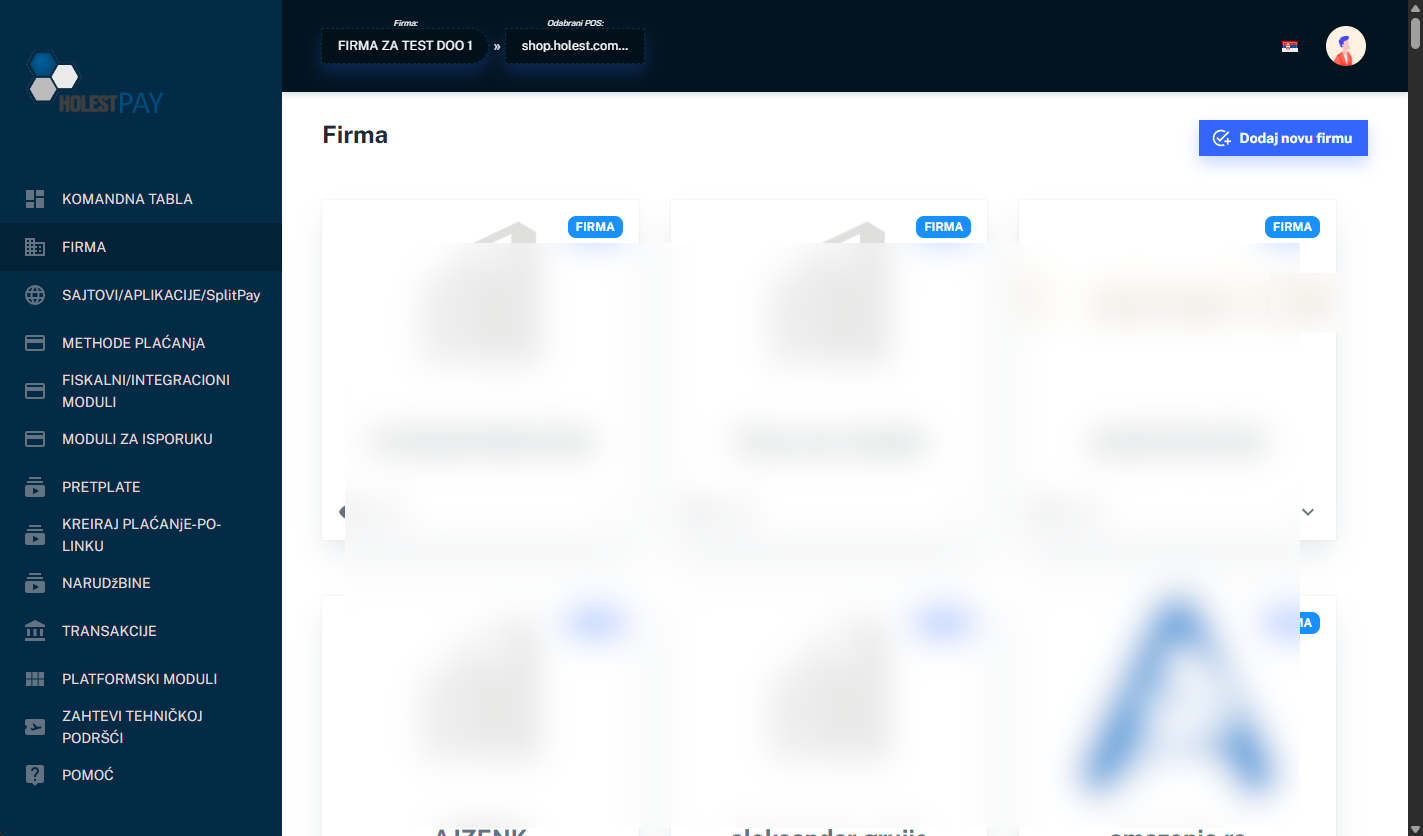
Slika 5: Lista kompanija kojim korisnik upravlja
Za ostale korisnike: Ako niste osnivač kompanije, prvo napravite svoj nalog (Poglavlje 3.1), a zatim zatražite od vlasnika (Owner) kompanije da vam dodeli pristup (Poglavlje 3.4 - Upravljanje korisnicima).
3.4. Upravljanje korisnicima
Ako više osoba treba da ima pristup HolestPay panelu, možete im dodeliti odgovarajuće uloge:
Uloge korisnika:
- Owner (Vlasnik) - Potpuna kontrola nad kompanijom i mogućnost prenosa vlasništva. Kreira se automatski za korisnika koji je kreirao kompaniju. Samo jedan nalog može imati Owner ulogu za kompaniju.
- Administrator - Pristup svim funkcijama osim upravljanja vlasnikom. Može postati Owner ako mu trenutni Owner prenese vlasništvo.
- Operator (Staff/Osoblje) - Ograničen pristup samo operativnim funkcijama
Dodavanje novog korisnika:
- Novi korisnik prvo mora kreirati svoj nalog na HolestPay platformi
- U Company podešavanjima, idite na sekciju "Users"
- Kliknite "Add user"
- Unesite email adresu korisnika
- Dodelite odgovarajuću ulogu (Administrator ili Operator)
- Sačuvajte
Važno - Pravila za uloge:
- Owner uloga: Samo jedan nalog može biti Owner kompanije u datom trenutku
- Kreiranje kompanije: Osoba koja kreira kompaniju automatski dobija "Owner" ulogu
- Prenos vlasništva: Owner može preneti vlasništvo drugom korisniku, ali samo ako je taj korisnik prethodno dodat kao Administrator
- Fleksibilnost: Jedan korisnik može imati pristup više kompanija i može kreirati više kompanija
3.5. Kreiranje POS-a (Sajt ili Aplikacija)
Svaka kompanija može imati više POS-ova (sajtova, Android/iOS aplikacija):
- U levom meniju odaberite "SAJTOVI/APLIKACIJE/SplitPay"
- Kliknite "Dodaj novi POS"
- Izaberite tip POS-a:
- Website / E-commerce
- Android App
- iOS App
- Desktop aplikacija
- Unesite podatke:
- Naziv POS-a
- URL ili identifikator aplikacije
- Opis (opciono)
- Sačuvajte
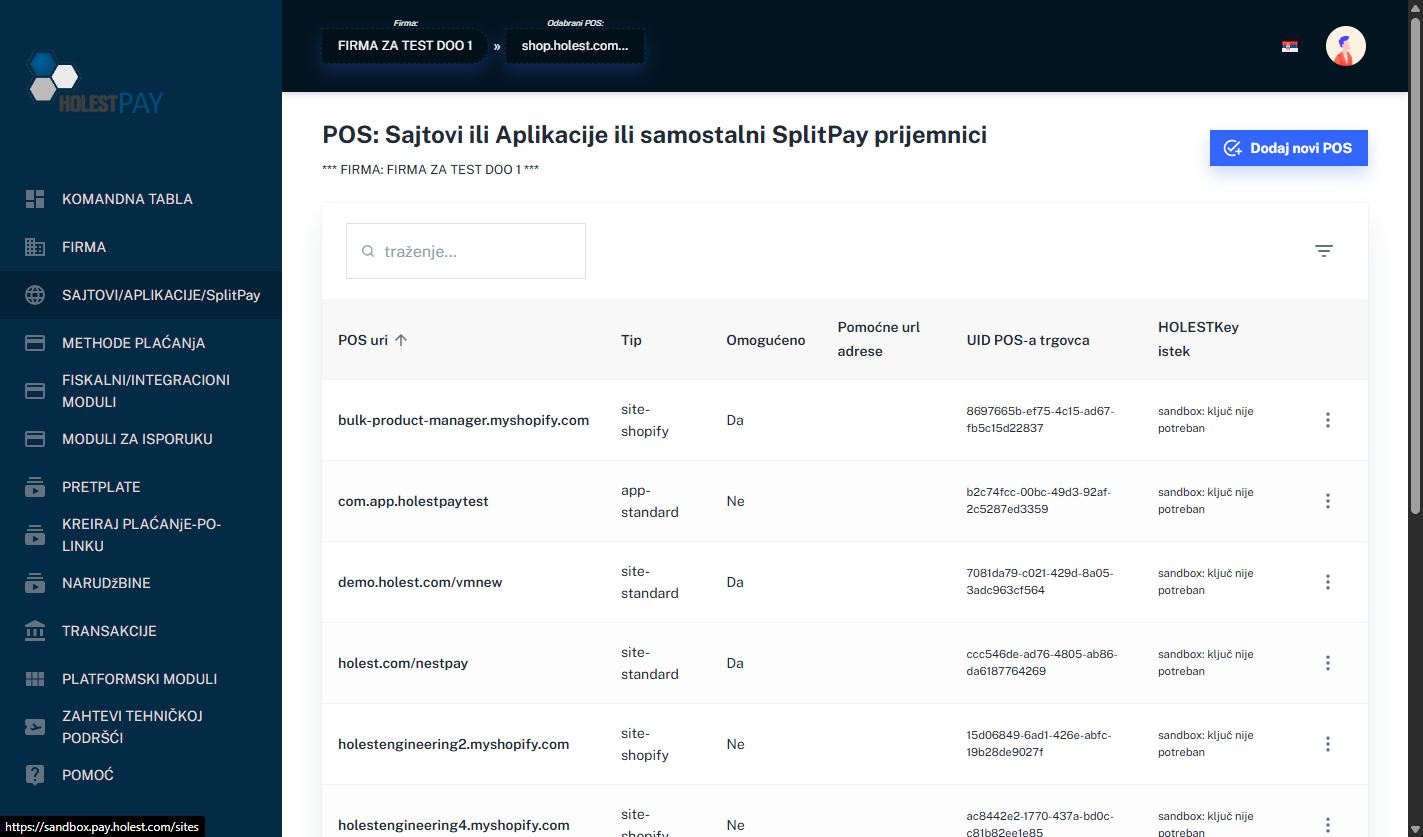
Slika 6: Lista POS-ova (Sajtovi/Aplikacije) za kompaniju
Merchant POS UID i Merchant POS Secret: Nakon kreiranja POS-a, sistem će generisati dva ključna podatka:
- Merchant POS UID - Jedinstveni identifikator vašeg POS-a
- Merchant POS Secret - Tajni ključ za autentifikaciju
Ove podatke ćete koristiti za povezivanje vašeg sajta ili aplikacije sa HolestPay sistemom. Čuvajte ih na sigurnom mestu!
HolestPay pretplate:
- Pretplata se plaća po jednom POS-u
- Svaki POS može imati svoje metode plaćanja, dostave i fiskalizacije
- Nije obavezno koristiti sve module - dodajete samo ono što vam treba
- Postoje i specijalizovane pretplate: samo fiskalizacija, samo dostava, itd.
- Dostupnost određenih funkcija zavisi od tipa pretplate
4. Metode plaćanja
HolestPay podržava različite metode plaćanja koje se mogu konfigurisati prema potrebama vašeg poslovanja. Dostupnost pojedinih metoda zavisi od tipa pretplate koju imate.
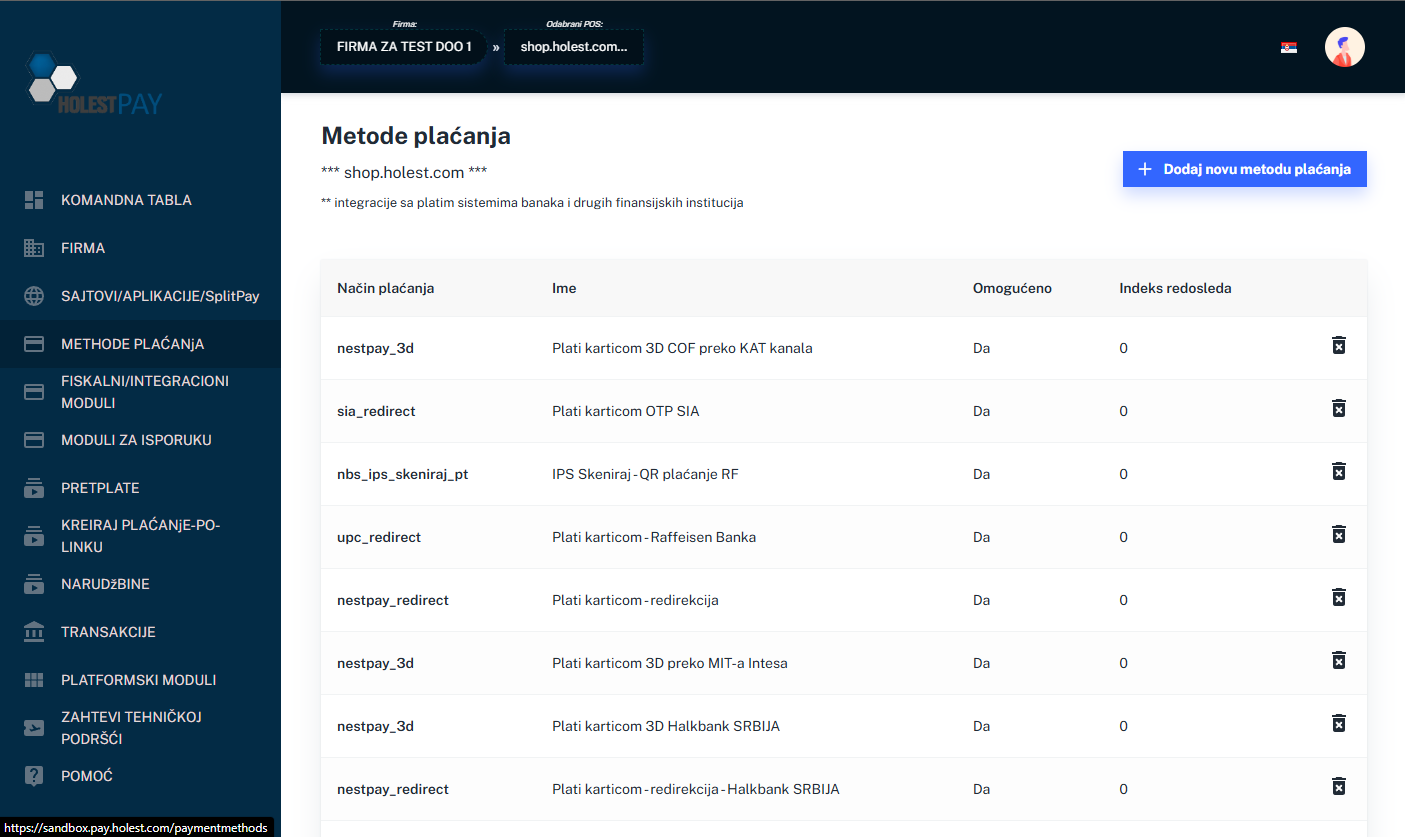
Slika 7: Primer liste metoda plaćanja za POS
Napomena: Ne treba specificirati brendove kartica (Visa, Mastercard, itd.) unapred - to zavisi od dinamičkih opcija i payment metoda koje dodate. Svaka metoda ima svoje podržane kartice.
4.1. Tipovi metoda plaćanja
Kartična plaćanja
Karakteristike:
- 3D Secure autentifikacija za povećanu bezbednost
- Podrška za pre-autorizaciju i odloženo naplaćivanje
- Mogućnost plaćanja na rate kroz banku
- PCI DSS ver 4.0.1 usklađenost
- Različiti payment gateway-i podržavaju različite opcije (npr. neke ne podržavaju parcijalnu refundaciju)
Napomena: HolestPay podržava veliki broj payment gateway-a za kartična plaćanja. Svaki gateway modul koji dodate donosi svoje specifične opcije i operacije (VOID, Capture, Refund, Status Query, itd.). Dostupnost određenih operacija zavisi od modula koji koristite.
IPS Mobilna plaćanja
Instant Payment System - Plaćanje putem:
- Skeniranja QR koda
- Unosa broja telefona povezanog sa bankovnim računom
Prednosti:
- Trenutne transakcije
- Nema troškova za kupca
- Niže provizije za trgovca
Važno: IPS plaćanja NE podržavaju VOID operaciju. Za povraćaj novca možete koristiti samo REFUND.
Uplatnica sa NBS QR kodom
Automatsko generisanje uplatnice koja sadrži:
- NBS QR kod za mobilno plaćanje
- Sve potrebne podatke za plaćanje preko banke
- Jedinstvenu identifikaciju plaćanja
Karakteristike:
- Mogućnost uvoza jutarnjeg izvoda banke za automatsko uparivanje plaćanja
- Pogodno za kupce bez platnih kartica
Plaćanje na rate
Omogućava kupcima plaćanje u mesečnim ratama kroz banku:
- Različit broj rata (npr. 3, 6, 12, 24 meseci)
- Kamatne stope definiše banka
- Trenutna provera podobnosti kupca
Upozorenje: Plaćanja na rate ne mogu biti refundirana programski. U slučaju potrebe za refundacijom, morate kontaktirati banku direktno. Ovo je zbog kamatnih stopa i specifične strukture plaćanja na rate.
5. Metode dostave
HolestPay omogućava integraciju sa različitim kurirskim službama i kompletno upravljanje procesom dostave.
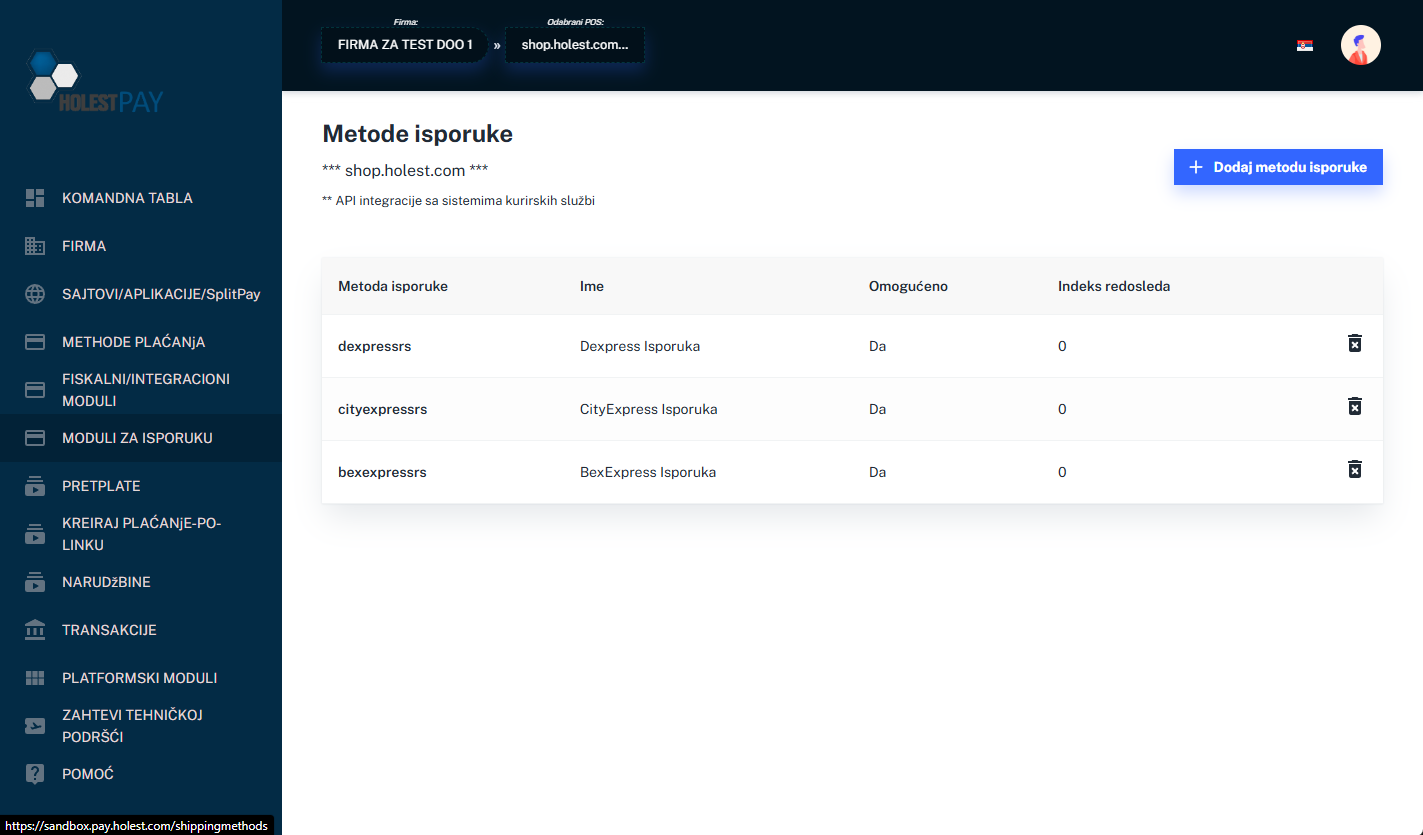
Slika 8: Primer liste metoda dostave
Funkcionalnosti shipping modula:
- Automatsko kreiranje pošiljki
- Generisanje etiketa za pakete
- Praćenje statusa dostave
- Upravljanje sa više magacina/skladišta
- Podrška za više paketa po narudžbini
- Automatsko obaveštavanje kupaca
Napomena: HolestPay podržava integraciju sa različitim kurirskim službama. Svaki shipping modul koji dodate donosi svoje specifične opcije i operacije. Osnove opcije uključuju kreiranje instrukcije kuriru i štampu tiketa, dok dodatne funkcionalnosti zavise od modula i kurirskog API-ja koji koristite.
Uređivanje podataka za dostavu
Prilikom kreiranja ili uređivanja pošiljke, možete prilagoditi sve podatke koji se šalju kuriru:
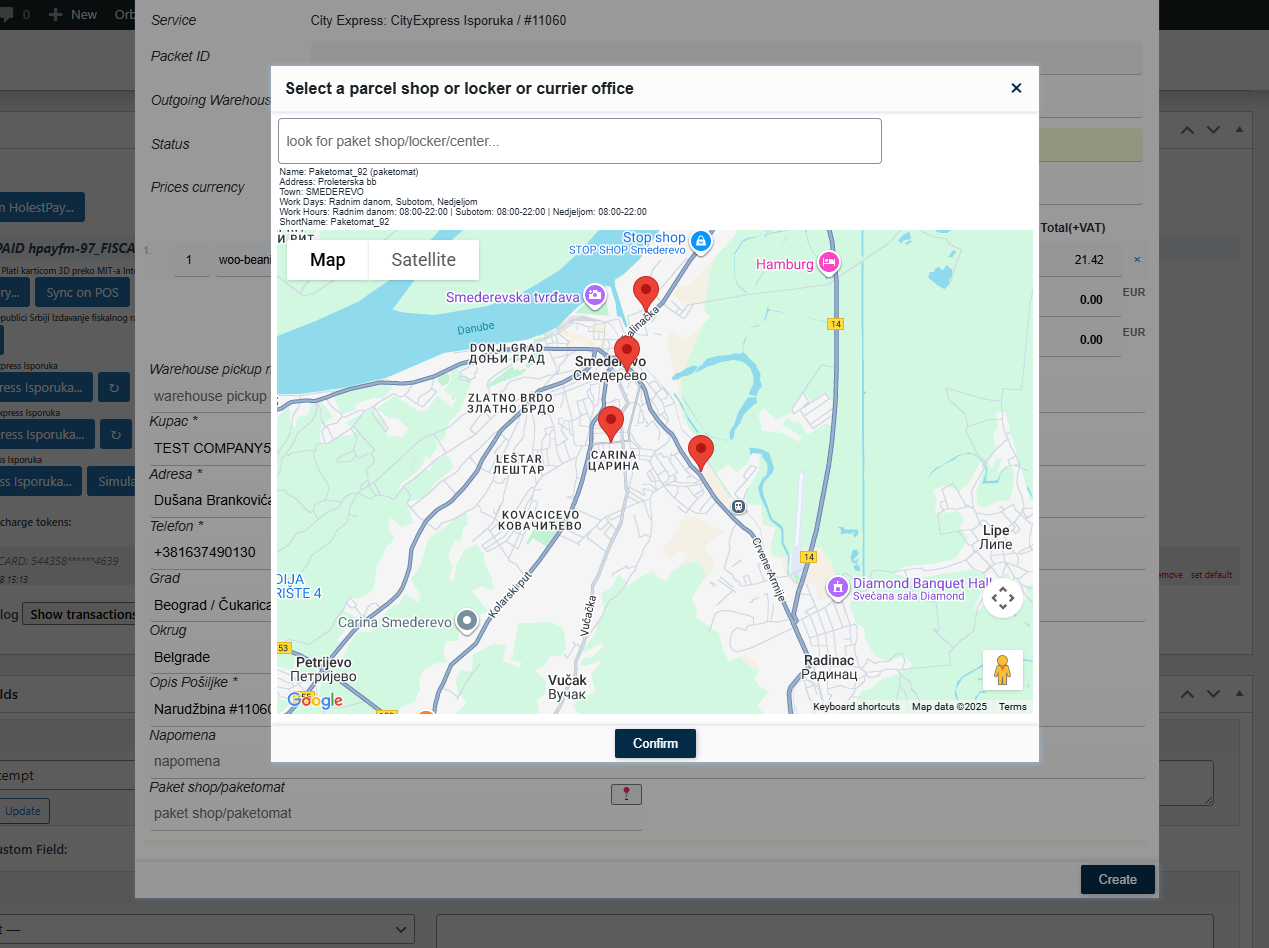
Slika 8a: Forma za uređivanje podataka koji se šalju kurirskoj službi - omogućava potpunu kontrolu nad informacijama o pošiljci
Forma omogućava uređivanje:
- Podaci primaoca: Ime, prezime, kontakt telefon, email
- Adresa dostave: Ulica, broj, sprat, grad, poštanski broj, država
- Detalji pošiljke: Težina, dimenzije, opis sadržaja
- Tip usluge: Standardna dostava, ekspresna, otkup (cash on delivery), itd.
- Posebne instrukcije: Napomene za kurira ili primaoca
- Vrednost pošiljke: Za potrebe osiguranja i carinske deklaracije
Važno: Svi podaci se mogu izmeniti pre nego što se pošiljka finalizuje i pošalje kurirskoj službi. Nakon što kurir preuzme paket, izmene se mogu vršiti samo kroz kurirski servis direktno.
5.1. Statusi dostave
Svaki paket ima oznaku u formatu:
<tracking-kod-kurira>@STATUS [(ime skladišta - ako nije podrazumevano)]
Primer:
AG0304309722@PREPARING
AG0304309723@READY (Skladište Gornji Milanovac)
Lista statusa:
| Status |
Opis |
| PREPARING |
Inicijalni status kada je adresa dostave validna. Roba se priprema za slanje. |
| READY |
Roba je pripremljena i proverena, spremna za preuzimanje kurira. |
| SUBMITTED |
Zahtev je poslat kurirskoj službi, čeka se preuzimanje. |
| DELIVERY |
Pošiljka je kod kurira, u toku je dostava. |
| DELIVERED |
Pošiljka je uspešno dostavljena kupcu. |
| ERROR |
Greška u komunikaciji sa API-jem kurirske službe. |
| RESOLVING |
Adresa dostave ili nešto drugo zahteva pažnju (ručna intervencija). |
| FAILED |
Dostava je trajno neuspela (kupac nedostupan nakon više pokušaja) ili kurirski API je odbio zahtev. |
| REVOKED |
Dostava je otkazana od strane kupca ili kompanije. |
Napomena: Status REVOKED se koristi umesto CANCELED. Ovo je usklađeno sa najnovijom verzijom sistema.
6. Fiskalizacija i integracije
HolestPay pruža napredne mogućnosti fiskalizacije i integracije sa poslovnim sistemima.
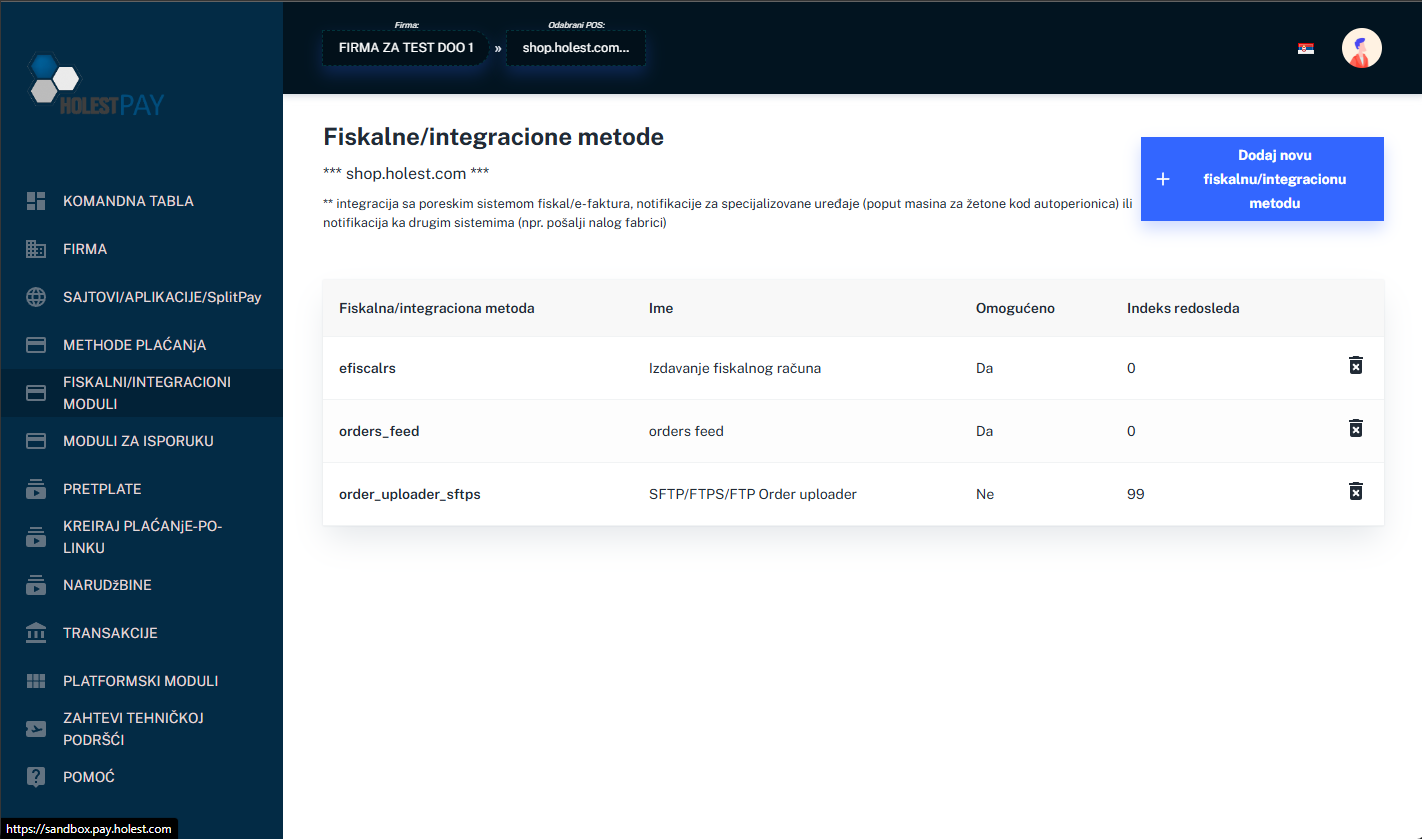
Slika 9: Primer liste fiskalnih i integracionih metoda
6.1. E-Fiscal RS (Elektronska fiskalizacija - Srbija)
Automatska integracija sa sistemom Poreske uprave Republike Srbije za izdavanje elektronskih fiskalnih računa.
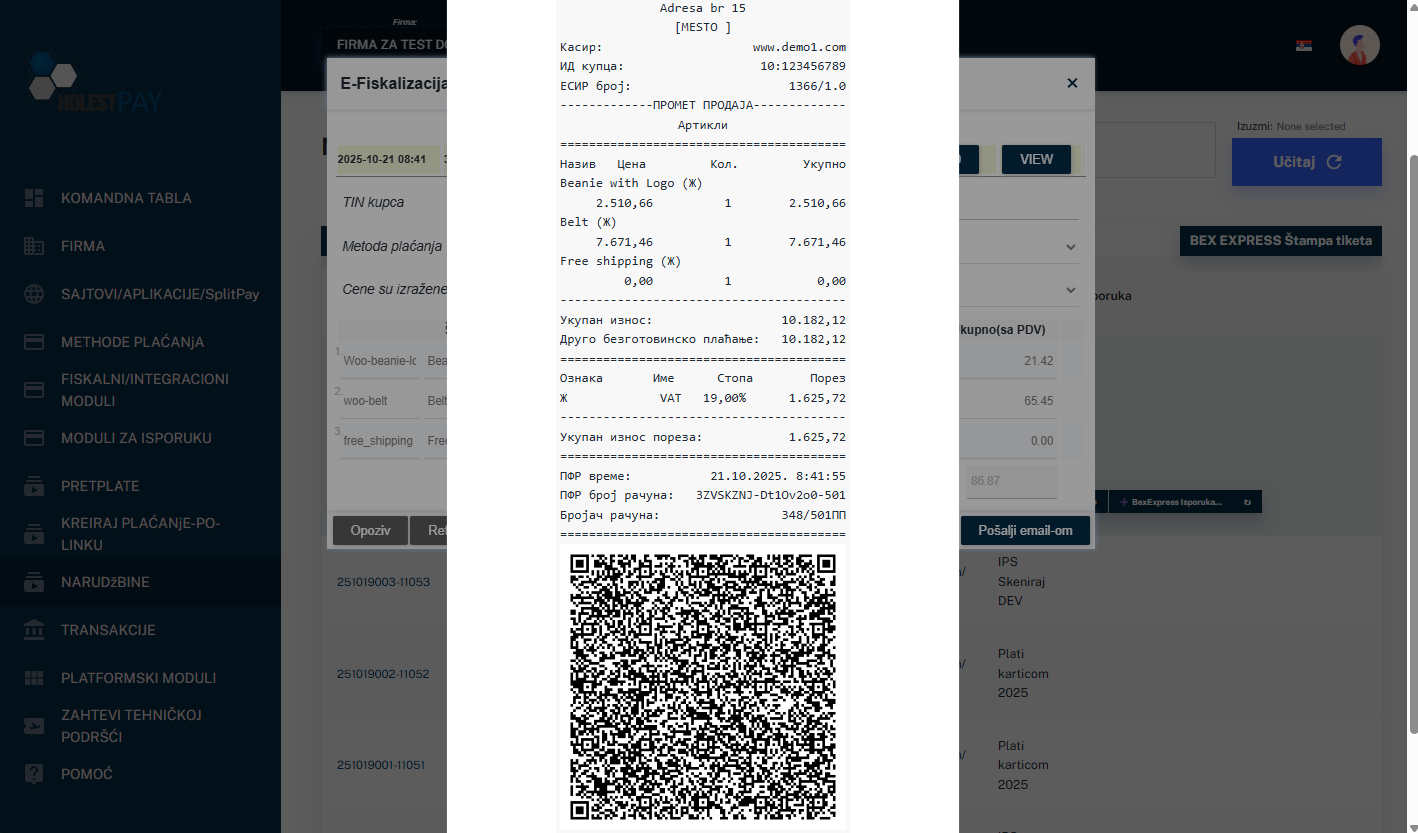
Slika 10: Primer elektronskog fiskalnog računa sa QR kodom
Mogućnosti:
- Automatsko ili ručno izdavanje fiskalnih računa
- Slanje fiskalnih računa kupcima putem email-a
- Čuvanje svih fiskalnih dokumenata
- QR kod za verifikaciju na svakom računu
- Kompatibilnost sa Zakonom o fiskalnim kasama
- Dodaje status u HolestPay format kao
efiscalrs_FISCAL:<status>
Zakonski okvir: Prema zakonu, fiskalni račun mora biti izdat najkasnije 24 sata nakon izvršene kupoprodaje. Sa HolestPay sistemom, moguće je izdavanje računa u momentu isporuke robe kupcima, što je idealno rešenje.
Kada se roba šalje preko kurirske službe, moguće su tri opcije po zakonu:
Opcija 1: Digitalni fiskalni račun pre isporuke
- Fiskalni račun prodaje se kreira digitalno i šalje kupcu pre isporuke (npr. email, SMS)
- Kupac dobija račun odmah nakon kreiranja pošiljke
- Najbrža opcija, ali se račun izdaje pre nego što je sigurno da će kupac primiti paket
Opcija 2: Štampani fiskalni račun sa paketom
- Fiskalni račun prodaje se štampa i šalje zajedno sa robom u paketu
- Kupac dobija fizički račun prilikom preuzimanja paketa
- Tradicionalan pristup, račun putuje sa robom
Opcija 3: Fiskalni predračun + odložena fiskalna prodaja (preporučeno)
- Sa paketom se šalje fiskalni predračun (proforma)
- Fiskalna prodaja se kreira tek kada kurirski API javi da je kupac primio paket
- Može se uraditi automatski (kada HolestPay primi status DELIVERED od kurira) ili manualno
- Prednost: Izbegava se kreiranje fiskalne prodaje ukoliko kupac ne primi paket iz nekog razloga (odbije preuzimanje, paket se vrati, itd.)
- Ovo je najfleksibilnija opcija i smanjuje potrebu za fiskalnim storniranjem
HolestPay podržava sve tri opcije - odaberite onu koja najbolje odgovara vašem poslovnom procesu.
6.2. Tipovi fiskalnih dokumenata
Fiskalni račun za prodaju (Fiscal Sale)
Kada se izdaje:
- Nakon što je plaćanje završeno
- Kada je roba predata kupcu (optimalno)
- U roku od 24h od momenta prodaje (zakonski minimum)
Sadrži:
- Detalje o robi/uslugama
- Cene sa i bez PDV-a
- Podatke o prodavcu
- Datum i vreme
- Jedinstveni ESIR broj
- QR kod za proveru
Fiskalni račun za povraćaj (Fiscal Refund)
Kada se izdaje:
- Kada kupac vraća robu i traži povraćaj novca
- Mora biti referenca na originalni račun prodaje
Obavezno:
- Identifikacija kupca (TIN - Tax Identification Number)
- PIB, JMBG ili drugi validni identifikacioni broj
Važno: Bez ispravnog TIN-a kupca, fiskalni povraćaj ne može biti izdat. U tom slučaju, koristi se "Storno" umesto povraćaja.
Storno računa (Fiscal Recall)
Kada se koristi:
- Kada je napravljena greška pri izdavanju računa
- Kada kupac zahteva povraćaj novca ali odbija da pruži lične podatke (čest slučaj)
- Poništava originalni račun
Karakteristike:
- Ne zahteva TIN identifikaciju kupca
- Ustavno pravo na privatnost je jače od fiskalnog zakona, pa je dozvoljen umesto refund-a
- Praktično se koristi najčešće za povraćaje novca
Avansni račun (Fiscal Advance)
Kada se koristi:
- Kupac plaća deo cene unapred (npr. 30% rezervacija)
- Za naručivanje robe ili započinjanje proizvodnje
- Da bi se izbegli veći porezi pre prijema punog iznosa
Proces:
- Izdaje se avansni račun za primljeni iznos
- Mogu se izdati dodatni avansni računi (svaki referencira prethodni)
- Konačni račun prodaje referencira sve avanse
Obavezno: TIN identifikacija kupca
Predračun / Profaktura (Fiscal Proforma)
Kada se koristi:
- Za davanje ponude kupcu
- Za jasniju evidenciju transakcija
- Opciono - ne utiče direktno na poreze
Proces:
- Izdaje se proforma
- Kupac kasnije plaća
- Izdaje se finalni račun prodaje koji referencira proformu (Tax Invoice Id)
Obavezno: TIN identifikacija kupca
6.3. PIB i TIN identifikacija
Za fiskalne povraćaje, avanse i profakture obavezno je identifikovanje kupca preko TIN-a (Tax Identification Number).
Format TIN-a:
PREFIKS:VREDNOST
Podržani prefiksi:
| Prefiks |
Opis |
Primer |
| 10 |
PIB kupca / RS VAT NO (pravno lice) |
10:105677555 |
| 11 |
JMBG (fizičko lice - građani RS) |
11:1008985730021 |
| 12 |
PIB i JBKJS (prodaja državnim institucijama) |
12:... |
| 20 |
Broj lične karte (RS ID) |
20:... |
| 21 |
Broj izbeglačke legitimacije |
21:... |
| 22 |
EBS |
22:... |
| 23 |
Broj pasoša (srpski pasoš) |
23:... |
| 30 |
Broj pasoša (strani pasoš) |
30:... |
| 31 |
Diplomatska legitimacija |
31:... |
| 32 |
Lična karta (Severna Makedonija) |
32:... |
| 33 |
Lična karta (Crna Gora) |
33:... |
| 34 |
Lična karta (Albanija) |
34:... |
| 35 |
Lična karta (Bosna i Hercegovina) |
35:... |
| 40 |
Poreski ID iz strane države (Foreign TIN) |
40:61-2344005 |
6.4. Druge fiscal & integration integracije
Važno - Kako fiscal & integration moduli funkcionišu:
- Svaki fiscal & integration modul dodaje svoje specifične operacije u sistem
- Operacije se razlikuju od modula do modula
- Svaki modul dodaje svoje komande za narudžbine, transakcije i pretplate
- Moduli se aktiviraju automatski ili ručno, zavisno od konfiguracije
- Može se kombinovati više modula istovremeno
- Status u HolestPay formatu: Moduli mogu dodati status kao
<module-uid>_FISCAL:<status> ili <module-uid>_INTEGR:<status>. Važno: Neki moduli ne dodaju nikakav status u HolestPay format
Tipovi fiscal & integration modula:
1. Elektronsko fakturisanje i fiskalizacija
Moduli za integraciju sa poreskim sistemima različitih zemalja. Automatsko kreiranje i slanje fiskalnih računa, faktura, i drugih dokumenata prema lokalnim propisima.
2. Izvoz narudžbina (FTP/SFTP/API)
Moduli za automatski eksport narudžbina ka eksternim sistemima:
- Eksport u različitim formatima (XML, JSON, CSV, custom)
- Konfigurabilni trigeri (status plaćanja, dostave, itd.)
- Korisno za integraciju sa skladišnim, ERP i book-keeping sistemima
3. Book-keeping software integracije
Moduli za dvosmeru integraciju sa računovodstvenim softverima:
- Automatska sinhronizacija narudžbina
- Sinhronizacija proizvoda, zaliha i cena
- Generisanje izvještaja
4. Data feed moduli
Omogućavaju dostupnost podataka o narudžbinama putem različitih feed formata.
5. Notifikacioni moduli
Specijalizovani moduli za slanje notifikacija (push, SMS, email) u specifičnim scenarijima.
6. Custom integracije
HolestPay podržava razvoj custom fiscal & integration modula za specifične potrebe vašeg poslovanja putem API-ja.
Napomena: Lista dostupnih fiscal & integration modula se konstantno proširuje. Za trenutno dostupne module i njihove mogućnosti, proverite sekciju "FISKALNI/INTEGRACIONI MODULI" u HolestPay panelu ili kontaktirajte podršku.
7. Backend operacije sa narudžbinama
HolestPay omogućava upravljanje svim aspektima narudžbina na dva načina:
- Direktno na vašem sajtu - preko gotovih modula (WooCommerce, Magento, OpenCart, VirtueMart, Shopify...)
- U HolestPay panelu - centralno upravljanje svim POS-ovima
Prednost gotovih modula - Sve na jednom mestu:
- Ne morate koristiti više panela - sve HolestPay operacije su integrisane direktno u admin panel vaše platforme
- Iste funkcionalnosti - moduli dodaju identične komande koje postoje na HolestPay panelu
- Istovetan proces - operacije izvršavaju iste procedure, bilo da se pokreću sa vašeg sajta ili iz HolestPay panela
- Koncentrisano upravljanje - svi aspekti narudžbine (platne, fiskalne, shipping operacije) su dostupni na jednom mestu
HolestPay integracija na vašem sajtu
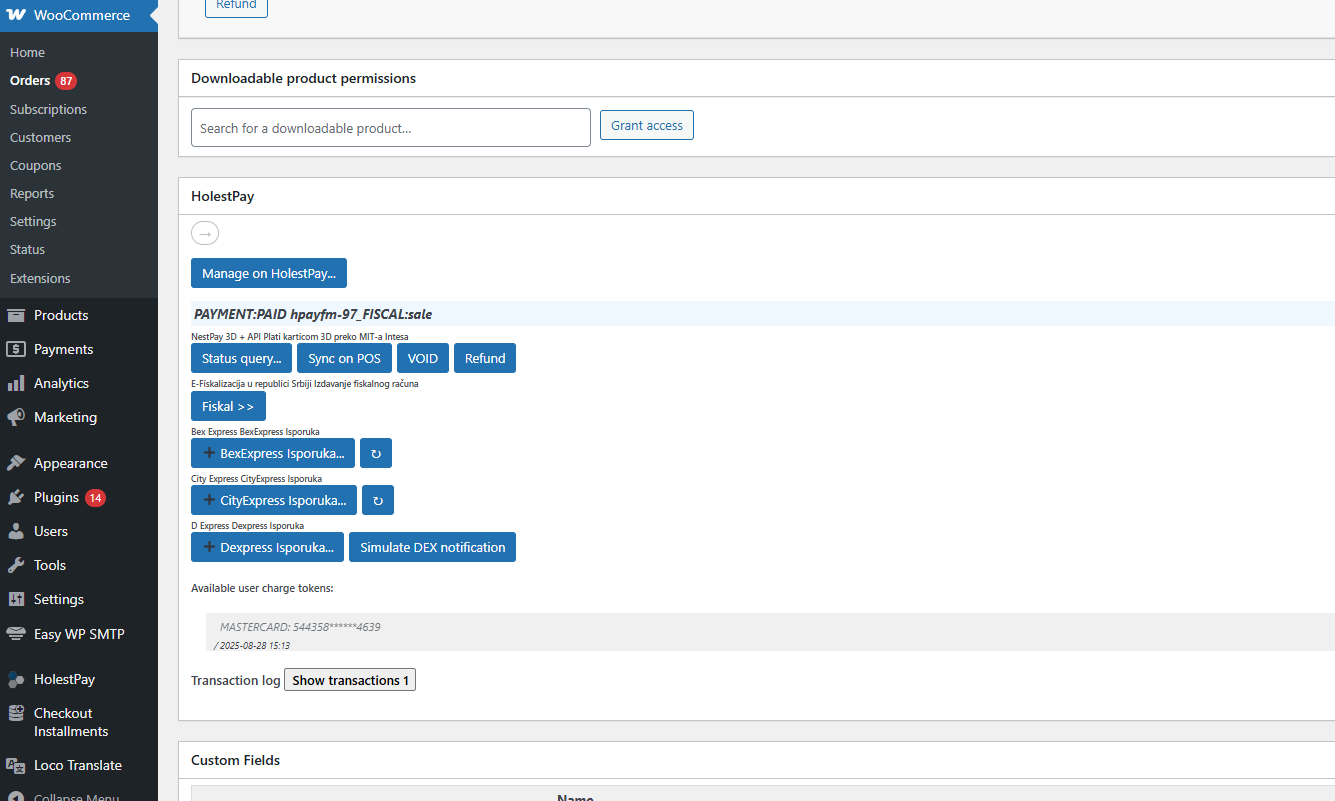
Slika 11: HolestPay sekcija u detaljima narudžbine na sajtu (WooCommerce primer) - sve operacije dostupne direktno u vašem admin panelu
Kada koristite gotov modul (WooCommerce, Magento, OpenCart, VirtueMart, Shopify...), u detaljima svake narudžbine vidite HolestPay box koji prikazuje:
- HolestPay status - pun status u HolestPay formatu (PAYMENT, FISCAL, SHIPPING)
- Platne operacije - dugmići za Status Query, Sync on POS, VOID, Refund, Capture, itd.
- Fiskalne operacije - izdavanje fiskalnog računa, storno, refund, itd.
- Shipping operacije - kreiranje pošiljke, štampanje etikete, praćenje statusa za svakog kurira
- "Manage on HolestPay..." dugme - brz prelazak na HolestPay panel
Važno: SVE operacije koje su moguće za datu narudžbinu biće dostupne u HolestPay box-u na vašem sajtu, identično kao što su dostupne na HolestPay panelu. Ne postoji razlika u funkcionalnosti - dobijate potpunu kontrolu direktno iz admin panela vaše platforme.
Upravljanje preko HolestPay panela
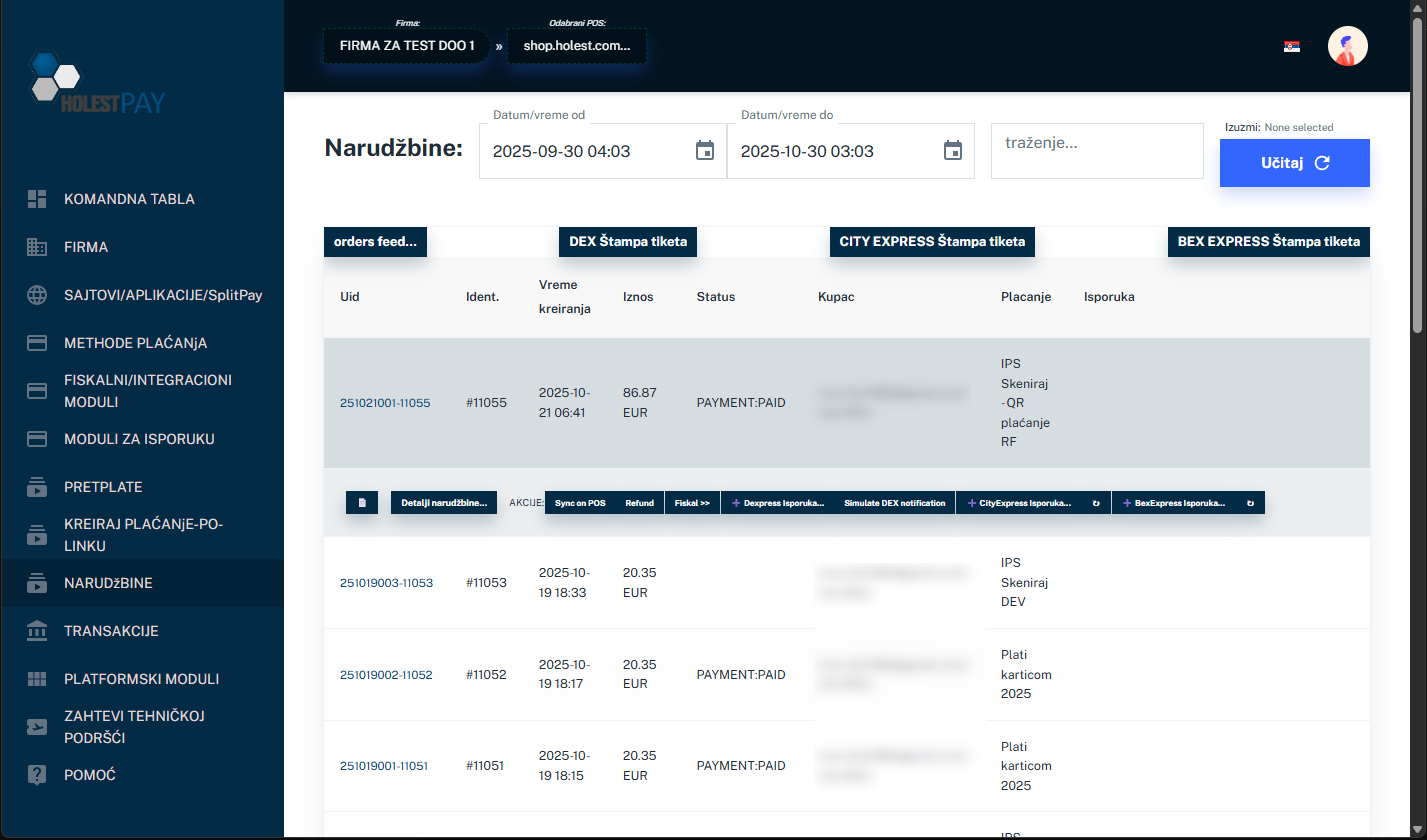
Slika 12: Lista narudžbina u HolestPay panelu sa statusima i dostupnim opcijama
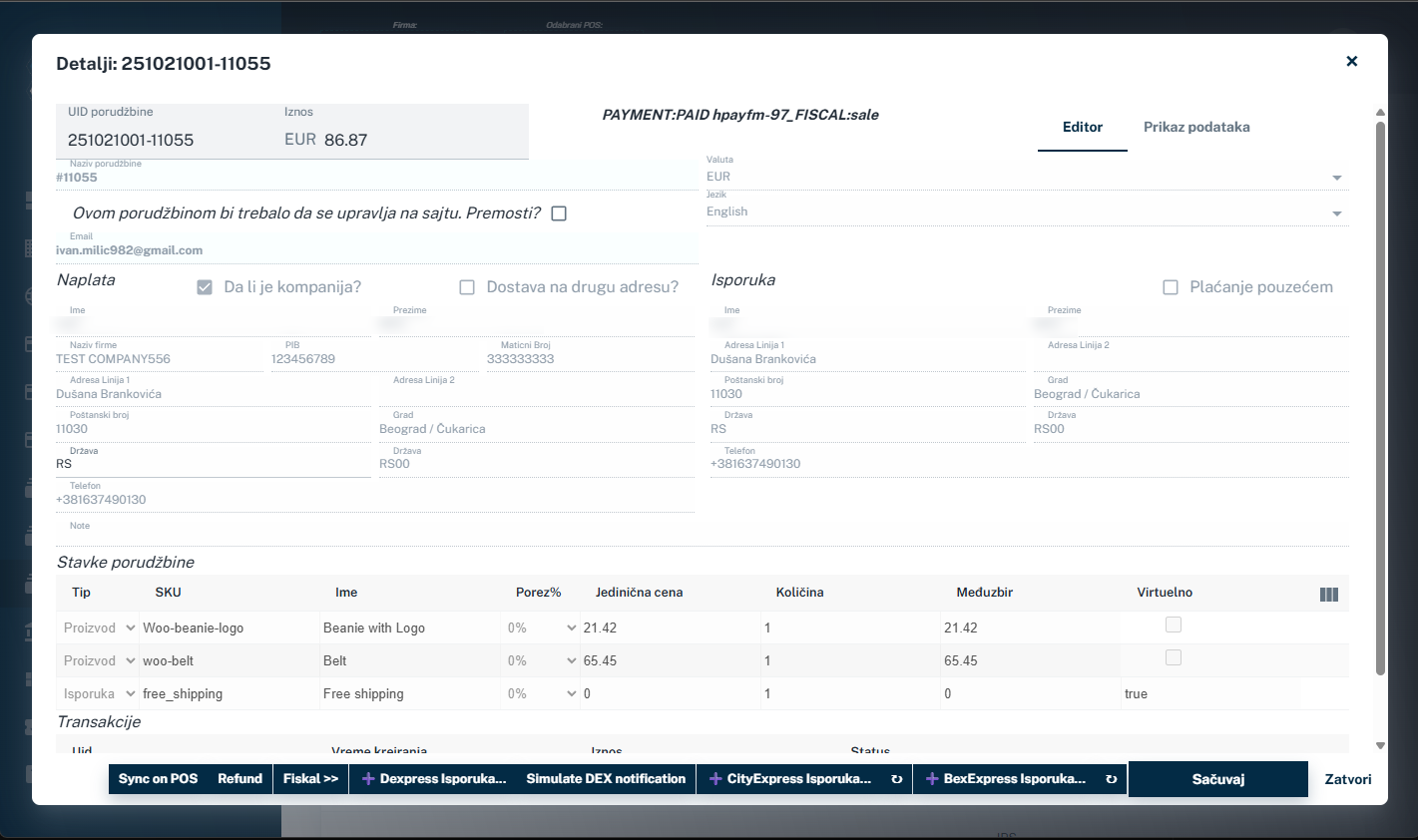
Slika 13: Detalji narudžbine u HolestPay panelu sa dostupnim operacijama
HolestPay panel omogućava centralno upravljanje narudžbinama sa svih vaših POS-ova (sajtova/aplikacija). Koristan je za:
- Pregled svih narudžbina sa više POS-ova na jednom mestu
- Napredne opcije koje nisu dostupne u osnovnim modulima
- Administraciju sistema, podešavanje metoda plaćanja, dostave, fiskalizacije
- Detaljne izvještaje i analitiku
Napomena: Set dostupnih operacija zavisi od trenutnog statusa narudžbine i konfiguracije sistema. Sistem dinamički prikazuje samo one operacije koje su validne u datom trenutku.
7.1. Operacije vezane za plaćanje
Status Query (Upit statusa)
Funkcija: Ponovo proverava status transakcije direktno kod payment gateway-a.
Kada koristiti:
- Ako sumnjate da status nije sinhronizovan
- Nakon tehničkih problema u komunikaciji
- Ako kupac tvrdi da je platio a sistem ne pokazuje plaćanje
Capture (Post-autorizacija)
Funkcija: Izvršava naplaćivanje nakon pre-autorizacije.
Napomena:
- Iznos može biti manji ili jednak rezervisanom iznosu
- Mora se izvršiti pre isteka rezervacije (obično 7 dana)
- Neki payment gateway-i podržavaju više capture operacija
VOID (Poništenje)
Funkcija: Poništava transakciju pre nego što banka izvrši clearance.
Kada je dostupno:
- Za pre-autorizaciju - bilo kada pre isteka rezervacije
- Za autorizaciju - samo u prvih nekoliko sati
Prednost: Obično ne postoji provizija (za razliku od refund-a)
Napomena: IPS metoda NE podržava VOID operaciju. Za povraćaj novca sa IPS-a koristite samo REFUND.
REFUND (Povraćaj novca)
Funkcija: Vraća novac kupcu nakon što je transakcija izvršena i clearance završen.
Karakteristike:
- Može biti potpun ili parcijalan povraćaj (ako metoda podržava)
- Obično ima proviziju
- Proces traje 3-10 dana
- Neke kartične metode ne podržavaju parcijalnu refundaciju
Napomena: Nakon izvršenja refund-a, potrebno je kreirati odgovarajući fiskalni dokument (refund ili storno).
Upozorenje za plaćanja na rate: Plaćanja koja su izvršena na rate ne mogu se refundirati programski. Morate kontaktirati banku direktno za refundiranje takvih plaćanja.
Send Payment Link (Slanje linka za plaćanje) - PAY-BY-LINK
Funkcija: Kreira i šalje link kupcu za završavanje plaćanja van vašeg sajta (offsite opcija).
Korisno za:
- Neuspela plaćanja koja kupac želi da ponovi
- Manualno kreiranje narudžbina (telefonom, emailom)
- Slanje plaćanja putem druge komunikacije (Email, SMS, WhatsApp, Viber, itd.)
- Narudžbine kreirane van sajta koje zahtevaju online plaćanje
- Dopune/doplata za postojeće narudžbine
Kako funkcioniše:
- U HolestPay panelu (ili preko API-ja) kreirate link za plaćanje
- Unesete iznos, opis, podatke kupca
- Sistem generiše jedinstveni link
- Pošaljete link kupcu bilo kojim kanalom
- Kupac klikom otvara stranicu za plaćanje (hosted by HolestPay)
- Kupac završava plaćanje
- Vi dobijate notifikaciju o rezultatu
Napomena: Ovo je offsite opcija - kupac ne kupuje na vašem sajtu već direktno na HolestPay stranici za plaćanje. Ovo je izuzetak od standardnog toka gde kupci kupuju na vašem sajtu.
7.2. Operacije vezane za dostavu
Create Shipment (Kreiranje pošiljke)
Funkcija: Kreira pošiljku i dobija tracking broj od kurirske službe.
Potrebni podaci:
- Broj paketa
- Težina
- Dimenzije (opciono)
- Sadržaj (opciono)
- Vrednost pošiljke
- Napomene za kurira
Print Label (Štampanje etikete)
Funkcija: Generiše i štampa etiketu za paket.
Etiketa sadrži:
- Barcode / QR kod za praćenje
- Adresu primaoca
- Adresu pošiljaoca
- Tracking broj
- Instrukcije za dostavu
Submit to Courier (Slanje kurirskoj službi)
Funkcija: Šalje zahtev kurirskoj službi da preuzme paket.
Status menja iz: READY → SUBMITTED
Cancel Shipment (Otkazivanje pošiljke)
Funkcija: Otkazuje pošiljku pre ili nakon slanja kuriru.
Napomena: Moguće otkazivanje zavisi od politike kurirske službe i trenutnog statusa pošiljke.
7.3. Operacije fiskalizacije
Issue Fiscal Receipt (Izdavanje fiskalnog računa)
Funkcija: Izdaje fiskalni račun za prodaju.
Kada: Nakon što je plaćanje uspešno završeno.
Parametri: Nema dodatnih parametara
Fiscal Refund (Fiskalni povraćaj)
Funkcija: Izdaje fiskalni račun za povraćaj robe.
Obavezni parametri:
- TIN kupca (prefiks:vrednost, npr. 10:105677555)
- Iznos povraćaja (može biti parcijalan)
Napomena: Automatski povezuje sa originalnim računom prodaje.
Fiscal Recall (Storno računa)
Funkcija: Stornira prethodno izdat račun.
Kada koristiti:
- Greška pri izdavanju računa
- Povraćaj novca kada kupac odbija da da lične podatke
Parametri: Nema dodatnih parametara - TIN nije potreban
Fiscal Advance (Avansni račun)
Funkcija: Izdaje avansni račun za delimično plaćanje.
Obavezni parametri:
Fiscal Proforma (Predračun)
Funkcija: Izdaje predračun koji ne utiče na poreze.
Obavezni parametri:
Send Fiscal by Email (Slanje fiskalnog računa)
Funkcija: Ponovo šalje fiskalni račun kupcu na email.
Korisno kada:
- Kupac nije primio email
- Kupac je izgubio račun
- Treba poslati na drugu email adresu
Sync on POS
Funkcija: Re-send rezultata na vaš sajt/aplikaciju
Kada koristiti: Kada želite da ručno osvežite podatke na vašem POS-u
8. Proces kupovine (korisnički tok)
Važno - Gde se odvija kupovina:
- Kupci kupuju na vašem sajtu/aplikaciji (trgovca), ne na HolestPay platformi
- HolestPay se koristi samo za procesiranje plaćanja u pozadini
- Izuzetak: Pay-by-Link (Offsite) opcija - gde možete poslati link za plaćanje kupcu van vašeg sajta (detalji u sekciji 9. Pay-by-Link)
Standardni tok plaćanja (isti za sve metode):
- Iniciranje plaćanja - Kupac bira proizvode na vašem sajtu i izabere metodu plaćanja na checkout stranici
- Prezentovanje input forme - Sistem prikazuje formu za unos podataka specifičnih za izabranu metodu (detalji kartice, QR kod, uplatnica, itd.)
- Obrada rezultata - Payment gateway obrađuje transakciju i vraća rezultat
- Pozivanje fiskalnih i shipping metoda - Nakon uspešnog plaćanja, automatski se pozivaju konfigurisane fiskalne i shipping metode
- Prikaz rezultata - Kupac vidi rezultat transakcije (uspešno/neuspešno), detalje plaćanja, fiskalni račun i informacije o dostavi
Važno: Iako je osnovni tok isti za sve metode plaćanja, prezentacija input forme i korisničko iskustvo se razlikuju:
- Kartična plaćanja - forma za unos podataka kartice, 3D Secure autentifikacija
- IPS plaćanja - QR kod ili unos broja telefona
- Uplatnice - generisanje i prikaz uplatnice sa QR kodom
- Rate - provera podobnosti i poseban tok odobrenja
Manualno pozivanje metoda
Napomena: Sve platne, fiskalne & integracione i shipping metode se mogu pozivati i
manuelno:
- Platne metode - možete poslati payment link, ponoviti plaćanje, izvršiti refund manuelno
- Fiskalne & integracione metode - možete manuelno izdati fiskalni račun, storno, refund, izvršiti export, itd.
- Shipping metode - možete manuelno kreirati pošiljku, štampati etiketu, promeniti status, itd.
Manuelno pozivanje se vrši iz HolestPay panela ili preko API-ja.
9. Pay-by-Link - Plaćanje putem linka
Pay-by-Link je funkcionalnost koja omogućava kreiranje jedinstvenog linka za plaćanje koji možete poslati kupcu. Postoje dve verzije:
9.1. Offsite Pay-by-Link (HolestPay Panel)
Kreiranje linka direktno u HolestPay panelu - kupac plaća na HolestPay hosted stranici.
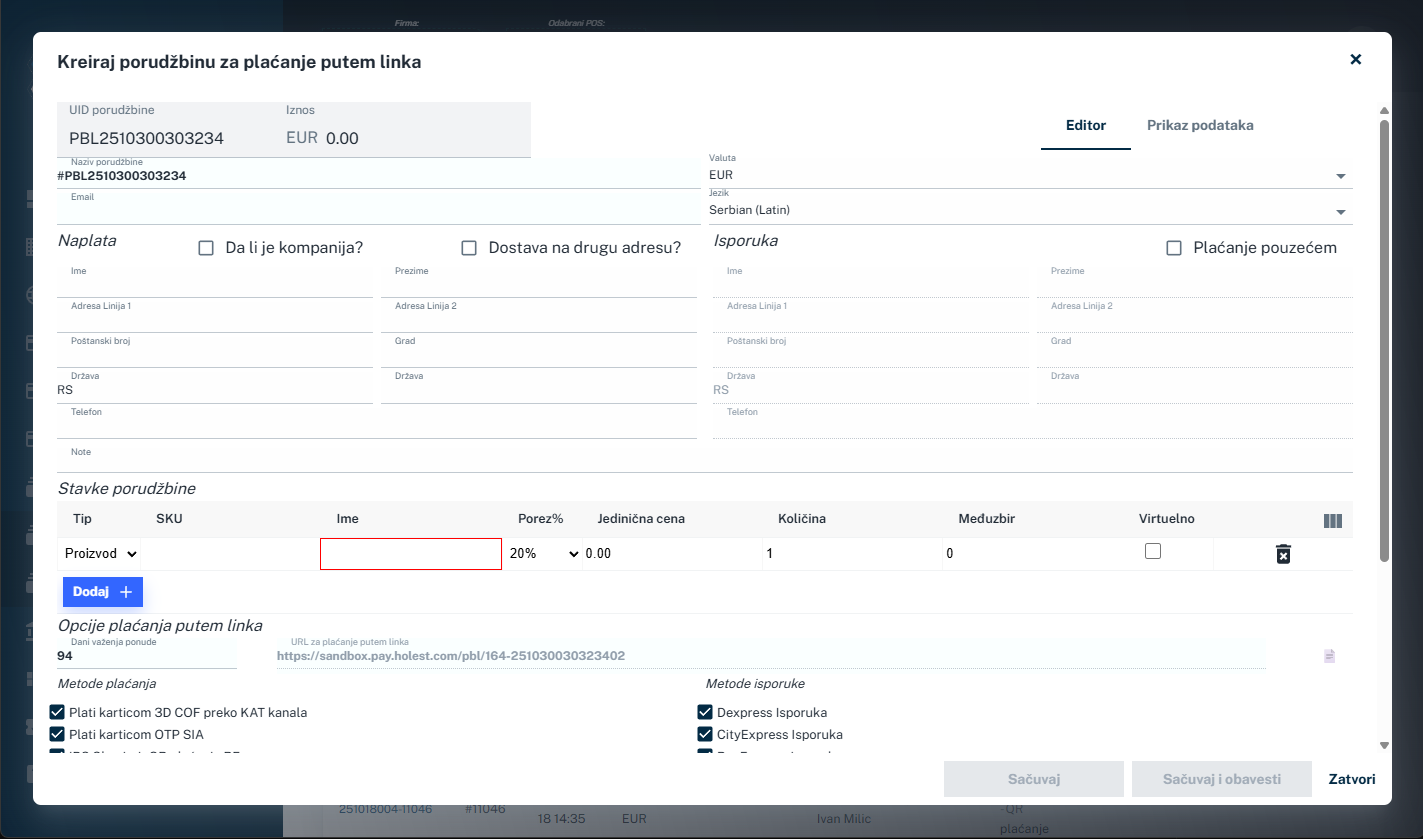
Slika 12: Forma za kreiranje Pay-by-Link linka u HolestPay panelu
Kako kreirati:
- U HolestPay panelu, otvorite Order ili Transaction sekciju
- Kliknite na opciju "Create Pay-by-Link" ili sličnu opciju
- Unesite detalje narudžbine:
- Iznos plaćanja
- Opis narudžbine / proizvoda
- Podaci kupca (ime, email, telefon, adresa)
- Stavke narudžbine (opciono)
- Izaberite dostupne platne metode koje kupac može koristiti
- Ako postoji isporuka, izaberite dostupne metode isporuke koje kupac može odabrati
- Podesite rok važenja ponude (link će biti aktivan do određenog datuma/vremena)
- Izaberite opciju slanja notifikacije (opciono):
- Email notifikacija - uključena u sistem
- SMS notifikacija - tarifira se po važećem cenovniku
- Kliknite na jedno od dva dugmeta:
- "Sačuvaj" - samo kreira link, bez slanja notifikacija
- "Sačuvaj i obavesti" - kreira link i automatski šalje Email (i SMS ako je izabran) kupcu
- Sistem kreira jedinstveni link koji možete kopirati i poslati kupcu (ako niste koristili "Sačuvaj i obavesti")
Napomena - Personalizacija:
- Stilizovanje stranice: Pay-by-Link stranica se može stilizovati kroz sekciju "Form Input Style" u podešavanjima POS-a - možete prilagoditi boje, fontove i izgled forme
- Email template: Sadržaj Email notifikacije se može izmeniti u sekciji "Mail Templates" podešavanja POS-a - potpuno prilagođavanje teksta, dizajna i brendinga
- SMS tarifiranje: SMS notifikacije se naplaćuju prema važećem cenovniku, dok su Email notifikacije uključene u sistem
Kada kupac otvori link:
- Vidi HolestPay hosted stranicu sa detaljima narudžbine
- Bira željenu platnu metodu iz ponuđenih opcija
- Ako postoji isporuka, bira metodu isporuke
- Unosi potrebne podatke za plaćanje
- Završava plaćanje
Kada koristiti offsite Pay-by-Link:
- Narudžbine primljene telefonom, emailom ili društvenim mrežama
- Kupac nema pristup vašem sajtu u tom trenutku
- Slanje ponude koja ima rok važenja
- Dopuna/doplata postojeće narudžbine
- Slanje računa za usluge
- Bilo koja situacija gde želite brzo kreirati link za plaćanje bez da kupac ide na vaš sajt
9.2. On-site Pay-by-Link (WooCommerce i drugi moduli)
Neki platformski moduli (kao WooCommerce) imaju on-site Pay-by-Link opciju koja funkcioniše slično, ali sa važnom razlikom:
Razlika:
- Offsite (HolestPay panel): Kupac plaća na HolestPay hosted stranici - treba uneti sve detalje ručno u panelu
- On-site (WooCommerce): Link vodi kupca na standardni checkout vaše platforme (vaš sajt) - koristi postojeću WooCommerce narudžbinu
Kako funkcioniše on-site Pay-by-Link:
- Narudžbina već postoji u vašem WooCommerce sistemu
- U HolestPay box-u u order details kliknete "Send Payment Link"
- Link vodi kupca direktno na checkout stranicu vašeg sajta za tu narudžbinu
- Kupac završava plaćanje kroz vaš standardni checkout proces
Prednosti on-site verzije:
- Kupac ostaje na vašem brendiranom sajtu
- Ne morate ručno unositi detalje narudžbine - narudžbina već postoji u sistemu
- Koristi sve vaše postojeće WooCommerce postavke i dizajn
- Bolji brending i korisničko iskustvo
Prednosti offsite verzije:
- Brže kreiranje - direktno iz HolestPay panela bez potrebe za kreiranjem narudžbine na sajtu
- Radi i kada nemate platformski modul instaliran
- Može se koristiti i za usluge koje nisu vezane za e-commerce platformu
- Idealno za telefonske narudžbine i brze ponude
Važno - Izbor verzije:
- Ako imate WooCommerce (ili drugu platformu sa modulom) i narudžbina već postoji - koristite on-site verziju
- Ako nemate instaliran modul ili želite brzo kreirati ponudu - koristite offsite verziju iz HolestPay panela
- Obe verzije podržavaju sve platne metode, rok važenja i sve HolestPay funkcionalnosti
Praćenje narudžbine
Način praćenja narudžbine zavisi od implementacije na vašem sajtu/aplikaciji. Obično uključuje:
- Email notifikacije
- Stranicu za praćenje statusa
- Korisničku podršku
10. Pomoć i dokumentacija
HolestPay sistem sadrži ugrađenu sekciju za pomoć sa korisnim priručnicima i primerima.
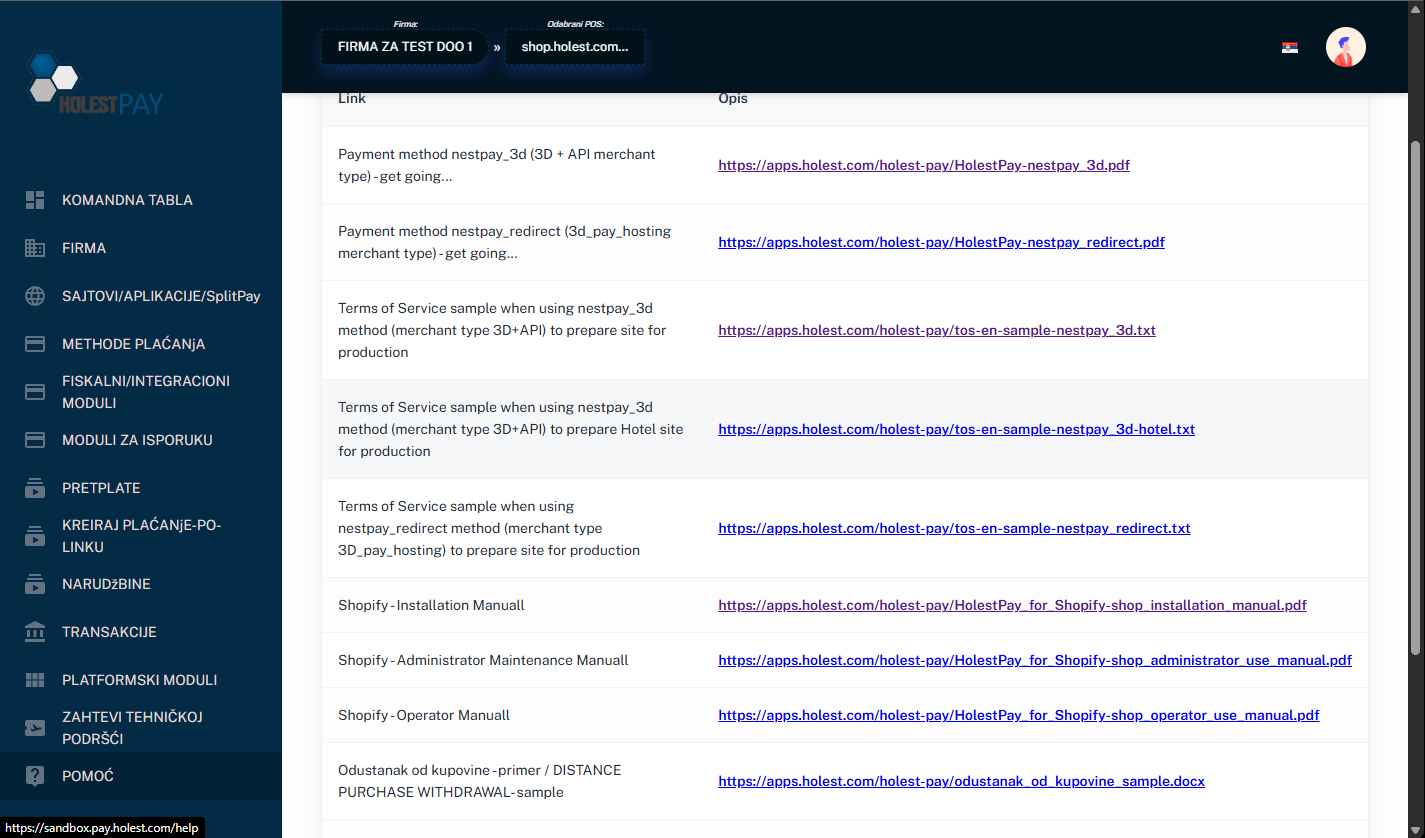
Slika 14: Sekcija Pomoć sa dokumentima i priručnicima
Tipovi dostupne dokumentacije:
- Payment method priručnici - Za konfigurisane platne metode i gateway-e
- Shipping method priručnici - Za konfigurisane metode dostave
- Fiscal & Integration priručnici - Za fiskalne i integracione module
- Platformski moduli - Priručnici za instalaciju i korišćenje modula za različite platforme
- API dokumentacija - Za custom integracije i razvoj
- Terms of Service uzorci - Primeri ugovora i pravnih dokumenata
- Praktični primeri - Kod primeri i best practice implementacije
Napomena: Dostupna dokumentacija zavisi od konfigurisanih modula i metoda na vašem POS-u. Dokumentacija se redovno ažurira i proširuje.
Kako pristupiti dokumentaciji:
- U levom meniju HolestPay panela kliknite na "POMOĆ" (ili ikonu sa upitnikom)
- Izaberite kategoriju dokumentacije koja vas interesuje
- Kliknite na link dokumenta koji želite da pregledate
- Dokument će se otvoriti u novom tabu ili preuzeti
HolestPay se može integrisati sa vašom platformom na više načina:
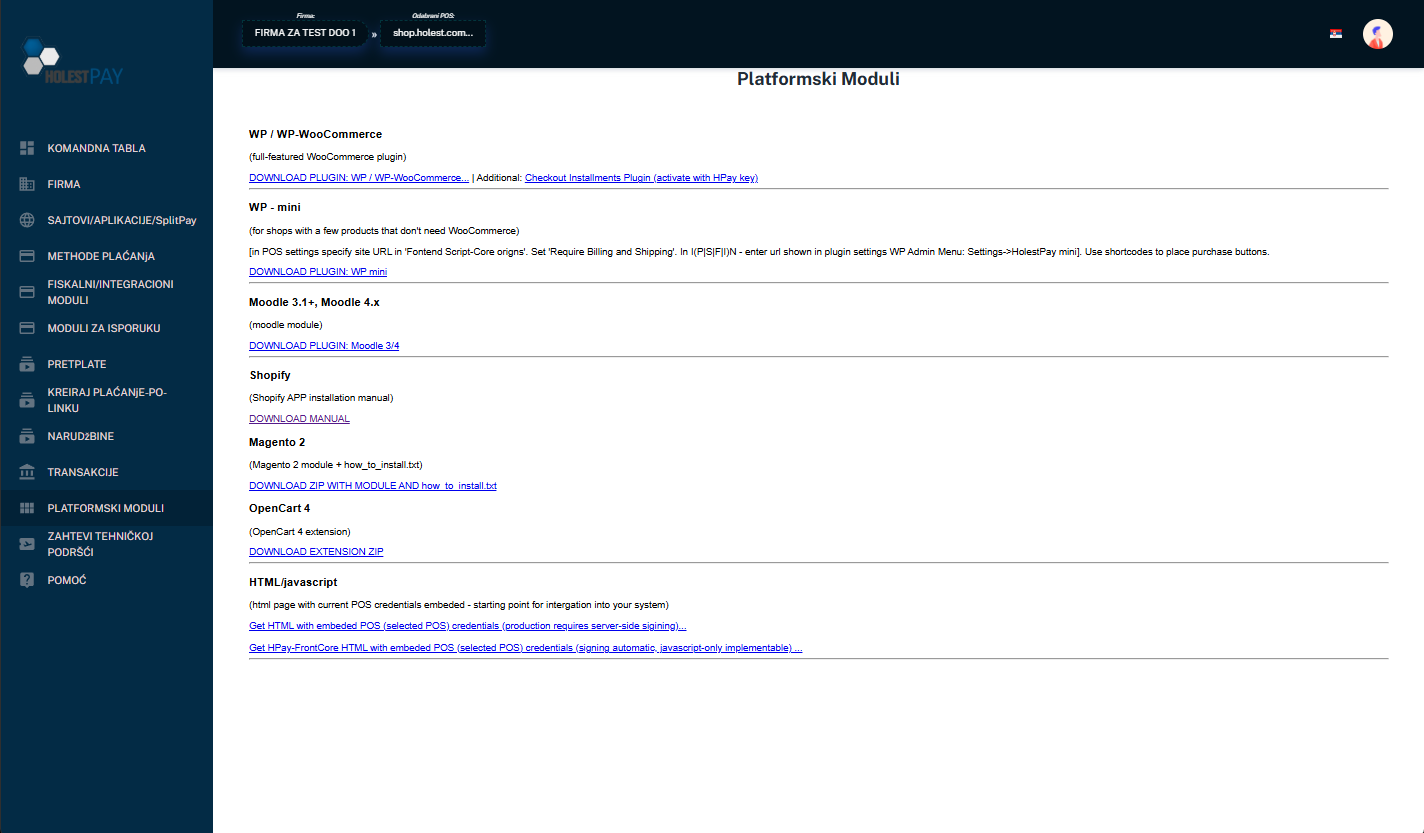
Slika 15: Primer liste dostupnih platformskih modula
Tipovi integracije:
1. Gotovi platformski moduli (plugin/ekstenzija)
HolestPay nudi gotove module za popularne e-commerce i CMS platforme. Lista dostupnih modula se konstantno proširuje.
Karakteristike gotovih modula:
- Full-featured moduli - Kompletna integracija koja dodaje HolestPay operacije direktno u admin panel vaše platforme. Komande izvršavaju identične procedure kao na HolestPay panelu.
- Mini varijante - Lakša verzija koja dodaje osnovnu funkcionalnost i linkove ka HolestPay panelu.
- Status kolone - Neki moduli dodaju kolonu sa HolestPay statusom u listi narudžbina.
Napomena: Za trenutno dostupne platforme i njihove module, proverite sekciju "PLATFORMSKI MODULI" u HolestPay panelu ili na web sajtu. Lista se redovno ažurira.
2. JavaScript/HTML integracija
Za custom platforme ili direktnu web integraciju:
- HTML sa embedded credentials - Stranica sa ugrađenim POS kredencijalima, početna tačka za integraciju
- HPay-FrontCore - JavaScript biblioteka sa automatskim potpisivanjem
- Custom JavaScript implementacija - Koristeći HolestPay JavaScript SDK
3. API integracija
Za potpunu kontrolu i prilagođenu integraciju:
- RESTful API - Kompletna funkcionalnost dostupna preko API-ja
- Webhook podrška - Real-time notifikacije o promenama statusa
- Detaljana dokumentacija - API referenca sa primerima
- Biblioteke za različite jezike - PHP, Python, Node.js, itd.
Primer - HolestPayPHP biblioteka:
PHP 7.2+, 8.*, 9.*
Potreban PHP modul: php-curl
Kako odabrati način integracije:
| Scenario |
Preporučena integracija |
| Koristite popularnu e-commerce platformu |
Proverite da li postoji gotov modul |
| Custom web aplikacija |
JavaScript/HTML integracija ili API |
| Mobilna aplikacija (Android/iOS) |
API integracija |
| Desktop aplikacija |
API integracija |
| Potrebna potpuna kontrola |
API integracija |
Preporuke:
- Ako postoji gotov modul za vašu platformu, koristite ga - testirani su i održavani
- Za custom rešenja, konsultujte se sa HolestPay tehničkom podrškom
- Uvek prvo testirajte u sandbox okruženju
12. Uređivanje email templejta
HolestPay omogućava potpunu personalizaciju email poruka koje sistem šalje kupcima. Ova podešavanja se nalaze u sekciji podešavanja POS-a.

Slika X: Lista dostupnih email templejta za prilagođavanje
12.1. Dostupni templejti
U sekciji email templejta možete videti sve dostupne templejte koje možete prilagoditi. Svaki templejt služi za specifičnu svrhu u toku procesa plaćanja i narudžbine.
12.2. Proces uređivanja templejta
Uređivanje email templejta se odvija u tri koraka:
Korak 1: Izbor templejta
- U HolestPay panelu, idite na podešavanja POS-a
- Pronađite sekciju "Mail Templates"
- Iz liste izaberite templejt koji želite da izmenite
Korak 2: Izbor testnih podataka
Pre nego što počnete sa uređivanjem, potrebno je izabrati testne podatke:
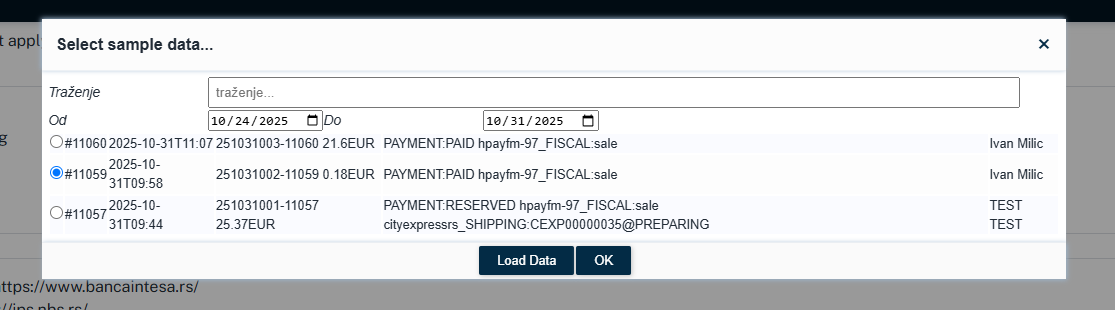
Slika X+1: Izbor postojeće narudžbine ili liste narudžbina za testne podatke
- Ako templejt važi za jednu narudžbinu - izaberite postojeću narudžbinu iz liste
- Ako templejt važi za više narudžbina - izaberite listu narudžbina
- Testni podaci omogućavaju da vidite kako će email izgledati sa pravim podacima dok ga uređujete
Korak 3: Uređivanje u editoru
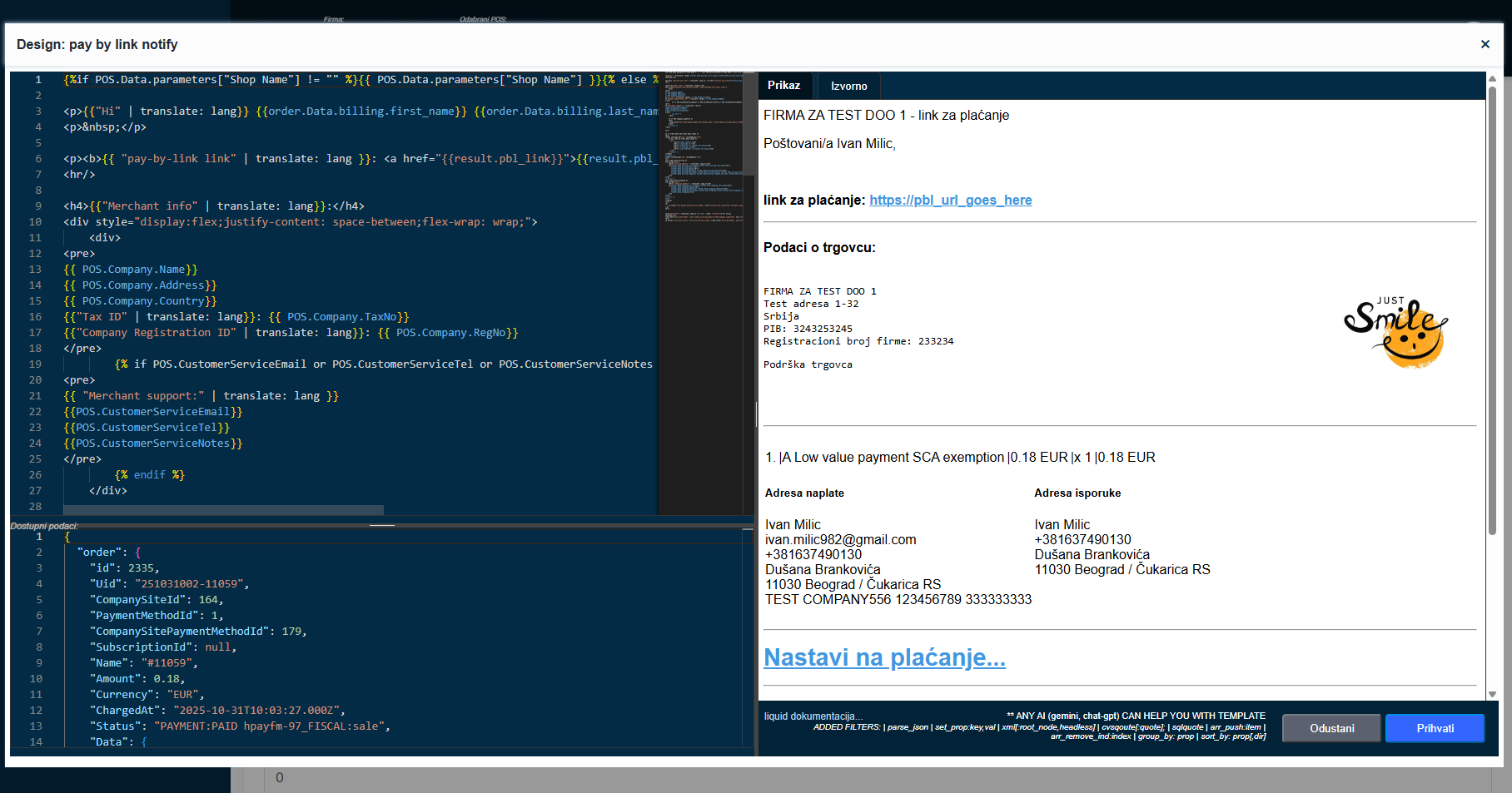
Slika X+2: Editor za uređivanje email templejta sa live preview funkcijom
Editor je podeljen u tri panela sa live preview funkcijom:
Leva strana editora:
- Gore-levo: Liquid kod - Ovde pišete i uređujete Liquid templejt kod sa HTML i CSS stilovima
- Dole-levo: Testni podaci - JSON podaci iz izabrane narudžbine ili liste narudžbina koje možete pregledati i koristiti u templejtu
Desna strana editora - Preview panel:
- Tab "HTML prikaz" - Prikazuje kako će email stvarno izgledati kupcu (renderovan HTML sa stilovima)
- Tab "Raw output" - Prikazuje čist HTML kod koji će biti generisan (korisno za debugging)
Live preview funkcionalnost:
- Svaka izmena u Liquid kodu (gore-levo) automatski ažurira preview (desno) u realnom vremenu
- Svaka izmena u testnim podacima (dole-levo) takođe odmah ažurira preview
- Ne morate da klikćete "refresh" ili "preview" - sve se dešava automatski dok kucate
- Možete trenutno videti kako će izgledati email sa pravim podacima
Dodatne mogućnosti:
- Liquid templejt jezik - Siguran za upotrebu (one-way rendering bez izvršavanja koda)
- Dostupne promenljive - Lista svih promenljivih koje možete koristiti u templejtu (npr. ime kupca, iznos narudžbine, broj narudžbine, itd.)
- HTML i CSS - Potpuno prilagođavanje dizajna, boja, fontova i stilizovanja
- Brending - Dodavanje logotipa, boja kompanije i kompletna personalizacija
12.3. Liquid templejt jezik
Liquid je templejt jezik koji se koristi za sigurno prilagođavanje email poruka:
- Siguran - One-way rendering bez mogućnosti izvršavanja proizvoljnog koda
- Jednostavan - Intuitivna sintaksa za prikazivanje promenljivih i uslova
- Moćan - Podržava filtre, petlje, uslove i druge programske konstrukcije
Primeri Liquid sintakse:
{{ customer.name }}
{{ order.total | money }}
{% if order.shipping_address %}
Adresa za dostavu: {{ order.shipping_address }}
{% endif %}
VAŽNO - Prva linija Liquid outputa:
Prva linija Liquid render outputa koristi se kao naslov email-a (Subject). Ovo je veoma važno za pravilan rad email templejta.
Primer:
Vaša narudžbina #{{ order.number }} je potvrđena
<!-- Ova prva linija postaje Subject email-a -->
<html>
<body>
<h1>Hvala na narudžbini!</h1>
<p>Vaša narudžbina broj {{ order.number }} je uspešno primljena.</p>
</body>
</html>
U ovom primeru, Subject email-a će biti: "Vaša narudžbina #12345 je potvrđena", dok će ostatak biti telo email-a.
12.4. Sačuvavanje izmena
Nakon što završite sa izmenom templejta:
- Pregledajte kako izgleda u preview-u sa testnim podacima
- Testirajte sa različitim testnim podacima ako je potrebno
- Proverite da li je prva linija pravilno formatirana za Subject email-a
- Kliknite "Sačuvaj" da primenite izmene
- Novi templejt će se odmah koristiti za sve buduće email poruke tog tipa
Važno - Stilizovanje i testiranje:
- Email templejti se mogu kombinovati sa "Form Input Style" podešavanjima POS-a za konzistentan brending
- Preporučuje se testiranje email-a na različitim email klijentima (Gmail, Outlook, itd.)
- Koristite inline CSS stilove za najbolju kompatibilnost sa email klijentima
- Čuvajte backup starih templejta pre nego što ih zamenite
- Uvek testirajte promene sa realnim podacima pre nego što ih stavite u produkciju
13. Podrška i kontakt
Tehnička podrška
Za sva pitanja, probleme ili pomoć vezanu za HolestPay sistem:
- Email: support@holest.com
- Web: https://pay.holest.com/ ili https://sandbox.pay.holest.com/
- Product info: https://ecommerce.holest.com/proizvod/holestpay/
Dostupnost podrške
Tehnička podrška je dostupna u radnim danima:
- Ponedeljak - Petak: 09:00 - 17:00 (CET)
Kako zatražiti pomoć
Kada kontaktirate podršku, pripremite sledeće informacije:
- Opis problema - što detaljnije
- Kada se problem dogodio - datum i vreme
- Narudžbina ID ili transakcija ID - ako je vezano za konkretnu transakciju
- Screenshot-ovi - ako je moguće
- Koraci za reprodukovanje - kako da ponovimo problem
- Ime kompanije i POS-a - da možemo brže locirati vaš nalog
Dokumentacija i resursi
Dodatna dokumentacija, API referenca i video tutorijali dostupni su:
- Na HolestPay panelu - sekcija "POMOĆ"
- Kontaktiranjem podrške za pristup developer dokumentaciji
- Na web sajtu: https://ecommerce.holest.com/proizvod/holestpay/
Sandbox okruženje za testiranje
Pre implementacije u produkciju, preporučujemo testiranje u sandbox okruženju:
- Sandbox URL: https://sandbox.pay.holest.com/
- Potpuno besplatan
- Sve funkcionalnosti su otključane
- Koristi testne payment gateway-e
- Testne kartice dostupne u "Komandna tabla" sekciji
Pretplate i cene
Za informacije o pretplatama, cenama i dostupnim paketima:
- Kontaktirajte sales@holest.com
- Ili proverite na https://ecommerce.holest.com/proizvod/holestpay/
Važno za integratore: Ako ste integrator koji radi sa više klijenata, možete koristiti jedan nalog za upravljanje svim kompanijama. Svaka kompanija se kreira odvojeno, a vi možete biti administrator ili vlasnik za više kompanija istovremeno.
Status sistema
Za proveru statusa HolestPay servisa u realnom vremenu:
- Proverite status stranicu (URL će vam biti dostavljen od podrške)
- Ili se prijavite za notifikacije o incidentima
Sigurnosni incidenti
Ako sumnjate na sigurnosni incident ili otkrijete ranjivost:
- Odmah kontaktirajte: support@holest.com
- Nemojte deliti detalje javno pre nego što problem bude rešen
Feature zahtevi i feedback
Vaš feedback je važan! Ako imate sugestije za nove funkcionalnosti:
- Pošaljite email na office@holest.com
- Ili koristite feedback opciju u panelu